Entdecken: microsoft team api – Potenziale für Automatisierung
Erfahren Sie, wie die microsoft team api Ihre Automatisierung sicher macht und Prozesse effizienter gestaltet – praxisnahe Beispiele.

Die Microsoft Team API – das ist nicht einfach nur eine API. Man muss sie sich vielmehr als eine mächtige Werkzeugkiste vorstellen, die hauptsächlich über die Microsoft Graph API zugänglich ist. Was steckt da für Sie drin? Ganz einfach: die Fähigkeit, auf alle möglichen Daten in Microsoft Teams zuzugreifen und Prozesse zu automatisieren, für die man sonst unzählige Klicks bräuchte.
Was die Microsoft Team API wirklich für Sie tun kann
Stellen Sie sich mal vor, Sie könnten all die lästigen Routineaufgaben in Teams einfach an einen digitalen Helfer abgeben. Workflows, die wie von selbst laufen, während Sie sich auf das Wesentliche konzentrieren. Genau das ist die Magie der Microsoft Team API!
In diesem Guide springen wir direkt ins kalte Wasser. Statt grauer Theorie zeige ich Ihnen, wie Sie mit der Microsoft Graph API und dem Teams SDK echte, spürbare Verbesserungen für Ihr Unternehmen schaffen. Wir packen das Ganze an und schauen uns reale Anwendungsfälle an, die sofort einen Mehrwert bringen.

Lassen Sie uns gemeinsam entdecken, wie clevere Integrationen die Produktivität in die Höhe schnellen lassen!
Konkrete anwendungsfälle, die begeistern
Die Möglichkeiten sind schier endlos und reichen weit über das simple Versenden von Nachrichten hinaus. Denken Sie an Szenarien, die Ihren Arbeitsalltag wirklich revolutionieren:
- Genehmigungen im Handumdrehen: Ein Mitarbeiter beantragt Urlaub im HR-Tool. Sofort ploppt in einem Teams-Kanal eine Nachricht mit interaktiven Buttons auf. Der Vorgesetzte klickt auf „Genehmigen“ – fertig. Kein lästiger Systemwechsel, keine Verzögerungen.
- Die Kommandozentrale für Ihre Daten: Stellen Sie sich einen Teams-Kanal vor, in dem automatisch alle wichtigen Infos zusammenlaufen. Vertriebszahlen aus dem CRM, der Projektfortschritt aus Jira und neue Support-Tickets aus Zendesk. Alles in Echtzeit, alles an einem Ort.
- Onboarding, das Spaß macht: Ein neuer Kollege startet? Anstatt einer E-Mail-Flut bekommt er einen freundlichen Bot an die Seite gestellt, der ihn direkt in Teams willkommen heißt. Der Bot führt ihn durch die ersten Schritte, zeigt ihm wichtige Dokumente und stellt die richtigen Ansprechpartner vor.
Der entscheidende Kniff dabei? Sie integrieren alles nahtlos in die bestehenden Arbeitsabläufe. Niemand muss ein neues Tool lernen. Sie bringen die Funktionen genau dorthin, wo die Zusammenarbeit sowieso schon pulsiert: direkt nach Microsoft Teams.
Egal, ob Sie Entwickler, IT-Profi oder Prozessmanager sind – dieser Leitfaden ist Ihr Kompass. Wir gehen den Weg gemeinsam, von der ersten Authentifizierung bis zur fertigen, einsatzbereiten Anwendung. Und natürlich haben wir dabei immer ein wachsames Auge auf Sicherheit und DSGVO-konforme Praktiken. Packen wir's an
Microsoft Graph API oder Teams SDK: Welches Werkzeug für welchen Job?
Um die volle Power der Microsoft Teams API zu entfesseln, müssen Sie Ihre Werkzeuge kennen. Stellen Sie es sich wie bei einem Profi-Handwerker vor: Für jede Aufgabe gibt es das perfekte Tool. Ihre beiden wichtigsten Optionen sind die Microsoft Graph API und das Teams SDK. Auf den ersten Blick klingen sie vielleicht ähnlich, aber sie spielen in ganz unterschiedlichen Ligen und für völlig verschiedene Zwecke.
Gleich zu Beginn die richtige Wahl zu treffen, ist absolut entscheidend für den Erfolg Ihres Projekts. Eine falsche Entscheidung kann schnell zu unnötigem Entwicklungsfrust, Performance-Engpässen oder einer lahmen User Experience führen. Aber keine Sorge, die Unterscheidung ist viel einfacher, als Sie vielleicht denken!
Die Microsoft Graph API: Der Generalschlüssel für Ihr M365-Universum
Stellen Sie sich die Microsoft Graph API als das zentrale Nervensystem von Microsoft 365 vor. Sie ist Ihr universeller Endpunkt, um auf Daten und Dienste im gesamten Ökosystem zuzugreifen – nicht nur in Teams, sondern auch in Outlook, SharePoint, Entra ID und unzähligen anderen.
Wenn Ihre Anwendung also Daten aus verschiedenen Ecken zusammenziehen oder Aktionen über mehrere Dienste hinweg auslösen muss, ist die Graph API Ihr absoluter Favorit.
Hier sind ein paar typische Szenarien, in denen die Graph API glänzt:
- Organisationsweite Analysen: Sie wollen wissen, welche Teams im gesamten Unternehmen am aktivsten sind oder wie viele Nachrichten pro Tag ausgetauscht werden? Die Graph API liefert Ihnen genau diese Nutzungsberichte.
- Automatisierte Team-Erstellung: Ein neues Projekt wird im CRM-System angelegt. Ein Skript soll daraufhin automatisch ein neues Team erstellen, die richtigen Mitglieder hinzufügen und einen Standard-Kanal einrichten. Das ist ein klassischer Fall für die Graph API.
- Daten-Synchronisation: Sie möchten Kalendereinträge aus Outlook mit einer Aufgabe in einem Teams-Kanal verknüpfen? Auch hier schlägt die Graph API die Brücke und verbindet die beiden Welten nahtlos.
Im Kern geht es bei der Graph API um Backend-Operationen und den datengetriebenen Zugriff im großen Stil. Sie arbeiten serverseitig und steuern das Microsoft 365-Universum quasi per Fernsteuerung.
Das Teams SDK: Für das perfekte Erlebnis direkt in Teams
Das Microsoft Teams SDK ist hingegen Ihr Spezialwerkzeug für die Benutzeroberfläche. Es ist ein JavaScript-Toolkit, das speziell dafür gemacht ist, maßgeschneiderte Anwendungen zu bauen, die direkt in der Teams-Oberfläche leben. Hier dreht sich alles um das nahtlose, integrierte Nutzererlebnis.
Wenn Ihr Ziel ist, die Funktionalität von Teams selbst zu erweitern und den Usern neue, interaktive Möglichkeiten direkt im Client zu bieten, dann ist das SDK Ihr bester Freund. Denken Sie an Tabs, Bots oder Pop-up-Fenster, die sich anfühlen, als wären sie schon immer Teil von Teams gewesen.
Microsoft Graph API vs. Teams SDK im direkten Vergleich
Um die Unterschiede noch klarer zu machen, werfen wir einen Blick auf diese Gegenüberstellung. Sie hilft dabei, auf den ersten Blick zu erkennen, welches Werkzeug für Ihre spezifische Anforderung das richtige ist.
KriteriumMicrosoft Graph APIMicrosoft Teams SDKFokusDatenzugriff & Backend-AutomatisierungUI-Integration & Frontend-InteraktionKontextArbeitet serverseitig, oft ohne direkten NutzerbezugArbeitet clientseitig, direkt im Teams-Kontext des NutzersBeispielTeam-Mitglieder per Skript verwaltenEine Umfrage als interaktiven Tab in einem Kanal anzeigenTechnologieRESTful API (HTTP-Anfragen)JavaScript-BibliothekDiese Tabelle zeigt deutlich: Die Graph API ist für die "Maschinerie" im Hintergrund zuständig, während das Teams SDK das "Cockpit" für den Nutzer gestaltet.
Die entscheidende Frage: Wann nutze ich was?
Die Entscheidung hängt also komplett von Ihrem konkreten Anwendungsfall ab. Fragen Sie sich einfach: "Wo soll meine Logik laufen und was ist das primäre Ziel meiner App?"
Möchten Sie im Hintergrund Daten schaufeln, Berichte generieren oder administrative Aufgaben für die ganze Organisation automatisieren? Dann greifen Sie zur Graph API. Ihr Code läuft typischerweise auf einem Server, in einer Azure Function oder als geplanter Task.
Möchten Sie hingegen eine App bauen, mit der Nutzer direkt in Teams interagieren – sei es über einen schicken Tab, einen intelligenten Bot oder eine coole adaptive Karte in einem Chat? Dann ist das Teams SDK Ihre Wahl. Ihre Anwendung wird so zu einem integralen Bestandteil der Teams-Oberfläche, den die Nutzer lieben werden.
Sehr oft liegt die beste Lösung aber in der Kombination aus beiden Welten. Ein Bot, der mit dem Teams SDK gebaut wurde, könnte beispielsweise im Hintergrund die Graph API aufrufen, um auf Nutzerinformationen zuzugreifen oder eine Datei in SharePoint abzulegen. Dieses Zusammenspiel entfesselt die wahre Stärke der Microsoft Team API und ermöglicht wirklich beeindruckende Integrationen.
Authentifizierung und Berechtigungen? So knacken Sie die Sicherheits-Nuss!
Okay, Butter bei die Fische: Sicherheit ist das A und O bei jeder API-Integration. Bevor wir auch nur eine Zeile Code anfassen, müssen wir uns das Herzstück der Microsoft Team API vornehmen: die Authentifizierung und die Berechtigungen. Klingt erstmal trocken, ist aber in der Praxis ein super logischer Prozess, der Ihre App und Ihre Unternehmensdaten schützt. Versprochen!
Der zentrale Dreh- und Angelpunkt für die gesamte Sicherheit ist Microsoft Entra ID (Sie kennen es vielleicht noch als Azure Active Directory). Hier melden Sie Ihre Anwendung offiziell an und legen fest, wer sie ist und was sie darf. Das ist kein optionaler Schritt, sondern der absolut erste und wichtigste auf Ihrem Weg. Stellen Sie es sich so vor: Sie stellen Ihrer App einen offiziellen Firmenausweis aus.
Der erste Schritt: Ihre App in Microsoft Entra ID registrieren
Jede Anwendung, die auf Microsoft 365-Ressourcen zugreifen will, braucht eine eigene Identität. Durch die Registrierung in Entra ID bekommt Ihre App eine einzigartige Anwendungs-ID (Client ID). Diese ID macht sie im gesamten Microsoft-Ökosystem unverwechselbar.
Aber eine ID allein reicht natürlich nicht. Sie müssen auch festlegen, wie sich Ihre Anwendung ausweist – meistens über ein Client Secret oder ein Zertifikat. Das Secret ist im Grunde das geheime Passwort Ihrer App. Behandeln Sie es also mit äußerster Sorgfalt, denn es ist der Schlüssel zu den Daten, die Sie abfragen wollen!
Delegierte vs. Anwendungsberechtigungen: Wer handelt hier eigentlich?
Jetzt wird's richtig spannend, denn wir kommen zum Kern der Sache: den Berechtigungen, auch Scopes genannt. Hier definieren Sie haargenau, auf welche Daten Ihre App zugreifen darf. Microsoft macht hier eine grundlegende Unterscheidung, die Sie unbedingt verinnerlichen sollten:
- Delegierte Berechtigungen: Hier handelt Ihre App quasi im Auftrag eines angemeldeten Benutzers. Sie kann nur das tun, was der User selbst auch darf. Wenn ein Nutzer also keine Berechtigung hat, ein Team zu löschen, kann Ihre App das in seinem Namen auch nicht. Das ist der Standard für alle interaktiven Anwendungen, zum Beispiel für einen Tab in Teams.
- Anwendungsberechtigungen: In diesem Modus agiert Ihre Anwendung mit ihrer eigenen Identität, ganz ohne angemeldeten Benutzer. Das ist perfekt für Hintergrunddienste oder Automatisierungsskripte, die zum Beispiel nachts Daten abgleichen. Weil hier kein direkter Benutzerkontext existiert, brauchen diese Berechtigungen fast immer die Zustimmung eines Administrators und können potenziell sehr weitreichenden Zugriff gewähren.
Dieses Schaubild hilft Ihnen bei der Entscheidung, ob Sie eher zur Graph API oder zum Teams SDK greifen sollten, je nachdem, was Sie vorhaben.
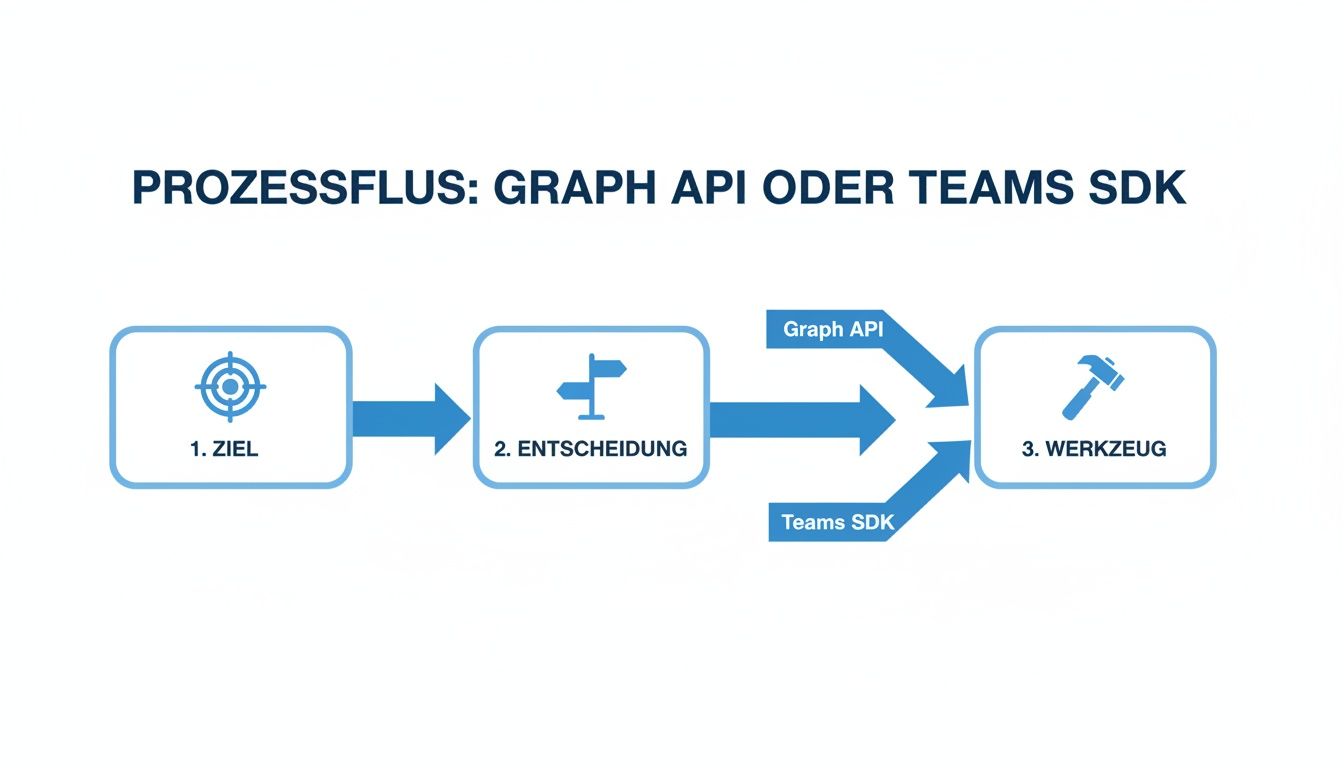
Man sieht sofort: Die Wahl des Werkzeugs hängt direkt davon ab, ob Sie eine Backend-Automatisierung bauen oder eine Anwendung, die direkt in die Benutzeroberfläche von Teams integriert ist.
Das goldene Prinzip: Nur das Nötigste an Rechten
In der IT-Sicherheit gibt es eine eiserne Regel: das Principle of Least Privilege (Prinzip der geringsten Rechte). Geben Sie Ihrer Anwendung immer nur die absolut minimalen Berechtigungen, die sie für ihre Funktion braucht. Muss Ihre App nur die Namen von Teams lesen? Dann fordern Sie Team.ReadBasic.All an und auf keinen Fall Team.ReadWrite.All.
Seien Sie bei der Vergabe von Berechtigungen so streng wie ein Türsteher im Nobelclub. Jeder unnötige Scope ist ein potenzielles Sicherheitsrisiko. Weniger ist hier definitiv mehr und schützt Sie und Ihre Daten im Ernstfall.
Gerade mit Blick auf die Datenschutz-Grundverordnung (DSGVO) ist dieser Ansatz unverzichtbar. Sie müssen jederzeit begründen können, warum Ihre Anwendung Zugriff auf bestimmte Daten benötigt. Eine saubere, minimale Konfiguration der Scopes ist hier ein entscheidender Baustein für Ihre Compliance.
So läuft der OAuth 2.0-Flow in der Praxis ab
Nachdem die App registriert und die Berechtigungen gesetzt sind, kommt der OAuth 2.0 Authorization Code Flow ins Spiel. Keine Sorge, das ist ein standardisierter Prozess, der den sicheren Austausch von Tokens regelt.
Im Grunde läuft das so ab:
- Ihre App leitet den Benutzer zur Microsoft-Anmeldeseite.
- Der Benutzer loggt sich ein und gibt seine Zustimmung (Consent) für die angeforderten Berechtigungen.
- Microsoft schickt den Benutzer zurück zu Ihrer Anwendung – mit einem temporären Autorisierungscode im Gepäck.
- Ihre Anwendung tauscht diesen Code im Hintergrund sicher gegen ein Zugriffstoken (Access Token) ein.
Dieses Zugriffstoken ist der eigentliche Schlüssel zum Glück. Es ist ein sogenanntes Bearer Token, das Sie bei jeder einzelnen Anfrage an die Microsoft Team API im Authorization-Header mitschicken. Das Tolle daran: Das Token ist zeitlich begrenzt. Sobald es abläuft, muss Ihre App es mithilfe eines Refresh Tokens erneuern, ohne dass der Benutzer sich erneut anmelden muss. Dieses clevere Zusammenspiel sorgt für eine sichere und zugleich super benutzerfreundliche Erfahrung.
Lass uns deinen ersten Benachrichtigungs-Bot bauen!
So, genug der grauen Theorie – jetzt wird’s richtig spannend! Wir krempeln die Ärmel hoch und bauen zusammen einen einfachen, aber unfassbar nützlichen Benachrichtigungs-Bot. Stell dir vor: Ein neuer Lead ploppt in deinem CRM auf, und sofort landet eine schicke, interaktive Nachricht im richtigen Teams-Kanal. Genau das machen wir jetzt. Dieses Praxisbeispiel ist die perfekte Startrampe, um die Microsoft Team API später für noch viel coolere Automatisierungen zu nutzen.
Als Werkzeugkasten nehmen wir Node.js und das bewährte Bot Framework SDK. Diese Kombi ist super flexibel, in der Community weit verbreitet und damit ideal für den Einstieg in die Welt der Teams-Bots.

Das Fundament gießen: Die Entwicklungsumgebung
Bevor wir auch nur eine Zeile Code tippen, braucht unser Bot ein solides Zuhause. Eine saubere Vorbereitung der Entwicklungsumgebung ist wirklich die halbe Miete, glaub mir.
Zuerst brauchst du eine aktuelle Version von Node.js und npm (den Node Package Manager). Ist das erledigt, installieren wir das Yeoman-Generatortool und den passenden Generator für Microsoft Teams-Bots. Diese Tools sind Gold wert, denn sie zaubern uns eine komplette, lauffähige Projektstruktur. Ein fertiger Baukasten für unseren Bot!
Als Nächstes geht’s ab ins Azure-Portal. Hier registrieren wir unseren Bot beim Azure Bot Service. Dieser Dienst ist quasi der Dolmetscher und Vermittler zwischen unserem Code und Microsoft Teams. Bei der Registrierung bekommen wir die superwichtige Microsoft App ID und ein Client Secret – das sind die digitalen Schlüssel, mit denen sich unser Bot sicher ausweisen kann.
Die Brücke zu Teams schlagen
Der Bot ist in Azure registriert, aber er weiß noch nicht, wohin er seine Nachrichten schicken soll. Im Azure Bot Service aktivieren wir deshalb mit einem Klick den Microsoft Teams-Kanal. Das ist schon alles! Dieser simple Schalter verbindet unseren Bot mit der gesamten Teams-Infrastruktur.
Das magische Wort hier lautet Webhooks. Unser Bot bekommt eine öffentliche URL, einen sogenannten Endpunkt. Passiert jetzt etwas Spannendes in einem externen System – unser neuer CRM-Lead zum Beispiel –, schickt dieses System eine kleine Daten-Nachricht (eine HTTP-POST-Anfrage) an genau diese URL. Voilà, unser Bot wird in Echtzeit getriggert. Eine simple, aber extrem mächtige Methode für ereignisgesteuerte Automation.
Das Herzstück: Mit Adaptive Cards begeistern
Ganz ehrlich, eine reine Textnachricht reißt heute niemanden mehr vom Hocker. Die wahre Magie von Teams-Bots entfaltet sich, wenn sie ansprechende und interaktive Oberflächen direkt in den Chat zaubern. Und genau dafür gibt es Adaptive Cards.
Stell dir Adaptive Cards als kleine, plattformunabhängige UI-Schnipsel vor, die du mit einer einfachen JSON-Struktur baust. Du kannst Texte, Bilder, Eingabefelder und Buttons einfügen. Das Allerbeste daran? Das Design passt sich automatisch an die Teams-Oberfläche an, egal ob am Desktop-PC oder auf dem Smartphone.
Um diese Karten zu basteln, gibt es den Adaptive Card Designer – ein Tool, das ich dir wärmstens ans Herz legen kann.
- Visuelles Basteln: Du ziehst Elemente per Drag-and-drop auf eine Leinwand und siehst sofort, wie deine Karte später aussieht.
- Live-Vorschau: Das Tool zeigt dir eine exakte Vorschau für verschiedene Plattformen wie Microsoft Teams oder Outlook.
- Code auf Knopfdruck: Während du klickst und schiebst, generiert der Designer im Hintergrund den fertigen JSON-Code. Den kannst du einfach rauskopieren und in dein Projekt einfügen.
So wird das Designen komplexer Layouts zum Kinderspiel.
Für unser Beispiel könnten wir eine Karte entwerfen, die den Namen des neuen Leads, die Firma und den geschätzten Auftragswert anzeigt. Darunter packen wir zwei Buttons: „Details im CRM öffnen“ und „Aufgabe erstellen“. Schon wird aus einer simplen Info eine interaktive Arbeitszentrale. Wenn du tiefer in solche cleveren Automatisierungen eintauchen willst, schau dir unbedingt unseren Guide zur Optimierung von Microsoft Teams Workflows an.
Merke: Adaptive Cards sind weit mehr als nur schicke Benachrichtigungen. Sie sind Mini-Anwendungen, die den ständigen Wechsel zwischen Programmen überflüssig machen. Aktionen werden genau dort ausgeführt, wo die Kommunikation ohnehin stattfindet.
Die Logik implementieren: Ab an den Code!
Das Gerüst steht, jetzt hauchen wir ihm Leben ein. In unserer Node.js-Anwendung definieren wir den Webhook-Endpunkt, der auf die Anfragen vom CRM wartet. Kommt eine Anfrage rein, schnappen wir uns die Daten, also zum Beispiel den Namen des Leads.
Diese Daten setzen wir dann dynamisch in unsere vorbereitete JSON-Vorlage der Adaptive Card ein. Das Bot Framework SDK liefert uns die passenden Methoden, um die fertige Karte in den gewünschten Teams-Kanal zu posten. Für die sichere Authentifizierung nutzen wir dabei natürlich die App ID und das Secret, die wir vorhin in Azure bekommen haben.
Um den Erfolg solcher Integrationen zu belegen, sind Nutzungsdaten entscheidend. Die Berichts-API von Microsoft Graph bietet deutschen Unternehmen tiefe Einblicke in die Teams-Nutzung, mit Daten für Zeiträume von 7 bis 180 Tagen. Speziell für Teams werden Gerätenutzung und Benutzeraktivität aggregiert. HR- und Verwaltungsteams erkennen so, dass rund 40 % der Aktivität aus Chats und 35 % aus Anrufen stammen. Seit Kurzem unterstützt die API auch Information Protection-Lizenzen, was zu einer 20 %-Steigerung bei compliance-sicheren Teams führte. Laut einer Bitkom-Statistik nutzen 55 % der deutschen Geschäftsführer diese Daten für Produktivitätssteigerungen von bis zu 25 %. Weitere Details dazu findest du direkt in der Dokumentation von Microsoft.
Mit diesem praxisnahen Ritt durch die Bot-Entwicklung hast du jetzt nicht nur einen funktionierenden Prototyp, sondern auch ein solides Verständnis für die Kernkonzepte der Microsoft Team API. Du weißt, wie man eine sichere Verbindung aufbaut, auf Echtzeit-Events mit Webhooks reagiert und mit Adaptive Cards eine User Experience schafft, die begeistert.
Nutzungsdaten mit der Graph API analysieren
Daten sind das neue Gold – und mit der Microsoft Teams API sitzen Sie auf einer wahren Goldgrube! Klar, die Standardanalysen im Teams Admin-Center sind ein netter Anfang. Aber wenn Sie wirklich verstehen wollen, wie Zusammenarbeit in Ihrem Unternehmen pulsiert, müssen Sie tiefer graben. Und genau hier kommt die Microsoft Graph API ins Spiel. Sie ist Ihr mächtigstes Werkzeug, um Nutzungsdaten programmatisch abzurufen und so den ROI Ihrer Tools und Prozesse endlich messbar zu machen.
Vergessen Sie manuelle Exporte und statische Dashboards. Wir sprechen hier von echten Einblicken, die Ihnen zeigen, was wirklich los ist. Welche Teams sind die aktivsten? Wo schläft die Kommunikation ein? Wie lange dauern Meetings im Durchschnitt? All diese Fragen können Sie mit ein paar gezielten API-Aufrufen beantworten.
Die richtigen Endpunkte ansteuern
Das Schöne an der Graph API sind die speziellen Endpunkte für Nutzungsberichte (reports). Statt sich durch unzählige Menüs zu klicken, senden Sie einfach eine HTTP-Anfrage an eine URL und bekommen perfekt strukturierte Daten im JSON-Format zurück. Das ist nicht nur unglaublich effizient, sondern eröffnet auch völlig neue Möglichkeiten für die Automatisierung.
Hier sind ein paar der wertvollsten Metriken, die Sie sich schnappen können:
- getTeamsUserActivityUserDetail: Liefert Ihnen haufenweise Details zur Aktivität einzelner User. Wie viele Chatnachrichten wurden verschickt? An wie vielen Meetings teilgenommen? Wann war die Person das letzte Mal aktiv? Goldwert!
- getTeamsDeviceUsageUserDetail: Zeigt auf, mit welchen Geräten (Windows, Mac, Web, Mobil) Ihre Leute auf Teams zugreifen. Super hilfreich für die IT, um Support und Ressourcenplanung zu optimieren.
- getTeamsTeamActivityDetail: Gibt einen genialen Überblick über die Aktivität in bestimmten Teams, inklusive der Anzahl aktiver Kanäle und Nachrichten.
Mit diesen Endpunkten können Sie eine so granulare Analyse fahren, die weit über das hinausgeht, was Sie im Standard-Dashboard jemals sehen würden. Plötzlich erkennen Sie Trends, vergleichen die Nutzung verschiedener Features und treffen datengestützte Entscheidungen für Schulungen oder Prozessverbesserungen.
Ein Praxisbeispiel: Datenvisualisierung mit Power BI
Theorie ist gut, aber jetzt wird's praktisch. Stellen Sie sich vor, Sie wollen die Akzeptanz von Teams in Ihrer Vertriebsabteilung messen. Ihr Ziel: Herausfinden, ob der neue Vertriebs-Bot wirklich zu mehr Interaktion in den wichtigen Kanälen geführt hat.
Mit einem einfachen REST-Aufruf – zum Beispiel über PowerShell oder ein kleines Skript – fragen Sie den getTeamsTeamActivityDetail-Endpunkt für die Vertriebs-Teams ab. Die JSON-Daten, die Sie zurückbekommen, importieren Sie direkt in Power BI. Dort klicken Sie sich im Handumdrehen ein dynamisches Dashboard zusammen, das die Anzahl der Kanalnachrichten, Erwähnungen und Reaktionen im Zeitverlauf darstellt. So sehen Sie auf einen Blick, ob Ihre Initiative Früchte trägt.
Die wahre Stärke liegt in der Kombination. Indem Sie die Rohdaten aus der Graph API mit Business-Intelligence-Tools wie Power BI verbinden, verwandeln Sie trockene Zahlen in aussagekräftige Geschichten, die jeder im Unternehmen versteht.
Gerade für Vertriebs- und Marketingteams ist die Analyse von Interaktionen wie @-Erwähnungen und Likes extrem wertvoll. Sie sind ein direkter Indikator für Engagement und zeigen, welche Informationen bei der Zielgruppe wirklich ankommen. Eine tiefere Analyse solcher Daten kann dabei helfen, die interne Kommunikation gezielt zu steuern. Wenn Sie erfahren möchten, wie KI solche Analysen noch weiter beschleunigen kann, empfehlen wir Ihnen unseren Artikel über Datenanalyse mit KI.
Herausforderungen und clevere Lösungsansätze
Seien wir ehrlich: Die Analyse von Nutzungsdaten hat auch ihre Tücken, besonders mit Blick auf den Datenschutz (DSGVO). Die Graph API liefert zum Glück in der Regel aggregierte und anonymisierte Daten, um die Privatsphäre der Mitarbeiter zu schützen. Das Auslesen von konkreten Nachrichteninhalten ist aus gutem Grund stark eingeschränkt und das ist auch richtig so.
Aber was, wenn Sie wissen müssen, wie oft ein bestimmtes Keyword in Support-Anfragen vorkommt, ohne den gesamten Chatverlauf zu scannen? Hier hilft ein cleverer Workaround: die Kombination mit Bots. Ein Bot kann Nachrichten in einem Kanal analysieren, relevante Metriken (z. B. Keyword-Häufigkeit) extrahieren und diese aggregierten Ergebnisse in einer separaten Datenbank speichern. Über die API greifen Sie dann nur auf diese DSGVO-konforme, anonymisierte Datensammlung zu.
Die Microsoft Teams API hat in deutschen Unternehmen eine Revolution bei der Auswertung von Team-Nutzungsdaten eingeleitet, da die Endpunkte detaillierte Einblicke in die Nutzeraktivität ermöglichen. In einer typischen deutschen Mittelstandsorganisation mit 500 Mitarbeitern decken Teams heute bis zu 80 % der internen Kommunikation ab. Interessanterweise machen @-Erwähnungen dabei 40 % der Interaktionen aus, während Likes einen Anteil von 15 % haben. Bei einem bayerischen Versicherer führte die Analyse genau dieser Daten zu einer Steigerung der Reaktionszeiten in Support-Teams um bemerkenswerte 18 %. Erfahren Sie mehr über diese spannenden Erkenntnisse zur Microsoft Teams-Auswertung mit Microsoft Graph.
Indem Sie Nutzungsdaten mit der Graph API analysieren, machen Sie den Erfolg Ihrer Initiativen sichtbar und schaffen eine solide Grundlage für zukünftige Optimierungen. Sie verlassen sich nicht mehr auf Ihr Bauchgefühl, sondern auf handfeste Fakten.
Historische Daten nach Teams migrieren
Der Wechsel von einem Tool wie Slack zu Microsoft Teams ist für viele Unternehmen ein logischer Schritt. Doch dann kommt die große Frage: Was machen wir mit all den Chats und Konversationen aus den letzten Jahren? Einfach wegwerfen? Auf keinen Fall! Genau hierfür hat Microsoft eine geniale Lösung parat: die Microsoft Teams Import API.
Diese spezielle Schnittstelle innerhalb der Microsoft Graph API ist so viel mehr als nur ein simpler Nachrichten-Kopierer. Sie ist eine echte Hochleistungs-Engine, gebaut, um massenhaft Nachrichten aus anderen Systemen direkt in bestehende Teams-Kanäle zu pumpen. Vergessen Sie die alten, fehleranfälligen Skripte, die mühsam Nachricht für Nachricht über einen Service-Account posten mussten. Dieser Ansatz ist eine ganz andere Liga.
Warum die Metadaten das A und O sind
Der wahre Game-Changer der Import API ist, dass sie die Integrität der Daten bewahrt. Das klingt technisch, bedeutet aber ganz einfach: Die importierten Chats fühlen sich an, als wären sie schon immer in Teams gewesen. Das ist nicht nur für die Nutzererfahrung, sondern auch für Compliance-Themen absolut entscheidend.
- Originaler Zeitstempel: Jede Nachricht behält ihr ursprüngliches Datum und die Uhrzeit. Stellen Sie sich vor, jahrelalte Konversationen würden plötzlich als brandneu aufpoppen – das reinste Chaos! Genau das wird hier verhindert.
- Ursprünglicher Absender: Die Nachricht wird exakt dem Nutzer zugeordnet, der sie damals geschrieben hat. So bleibt der gesamte Kontext erhalten und jeder weiß, wer was gesagt hat.
- @-Erwähnungen & Links bleiben erhalten: Wichtige Verweise auf Kollegen oder externe Webseiten funktionieren weiterhin tadellos. Die Zusammenarbeit kann nahtlos weitergehen.
Ich kann es nicht genug betonen: Der Erhalt dieser Metadaten ist kein „Nice-to-have“, sondern das Herzstück einer gelungenen Migration. Jede Rechts- oder Compliance-Abteilung wird Ihnen danken, wenn die Kommunikationshistorie lückenlos und unverfälscht bleibt.
So packen Sie die Migration richtig an
Klar, so ein Projekt braucht eine gute Planung, damit am Ende alle happy sind und der Betrieb kaum gestört wird. Der erste Schritt ist, den Zielkanal in Teams in einen speziellen „Migrationsmodus“ zu versetzen. In dieser Zeit können die Nutzer dort nichts Neues posten. Das ist superwichtig, damit während des Imports nichts durcheinandergerät.
Seit es sie gibt, hat die Microsoft Teams Import API unzähligen deutschen Firmen das Leben leichter gemacht, gerade beim Umstieg von Slack. Die API schafft einen beeindruckenden Durchsatz von fünf Anfragen pro Sekunde pro Kanal, was Netzwerkprobleme um bis zu 70 % reduzieren kann. Und das Beste: Metadaten wie der Zeitstempel (100 % Genauigkeit) und der Absender bleiben erhalten. Bei einem Frankfurter Startup mit 200 Leuten konnte die Downtime so um ganze 40 % verkürzt werden. Mehr Details zu dieser leistungsstarken Migrationslösung für Microsoft Teams finden Sie hier.
Sobald alle alten Nachrichten sicher in Teams angekommen sind, schalten Sie den Kanal einfach wieder frei. Eine offene und klare Kommunikation mit den Mitarbeitern über den Zeitplan ist hier Gold wert. Sagen Sie ihnen, wann es losgeht und warum sie kurzzeitig nicht schreiben können – dann klappt's auch reibungslos.
Häufig gestellte Fragen zur Microsoft Teams API
Wer sich mit der Microsoft Teams API beschäftigt, stößt früher oder später auf dieselben Fragen. Das ist ganz normal und gehört dazu! Wir haben hier die Klassiker für Sie gesammelt und geben Ihnen knackige, praxisnahe Antworten, damit Sie nicht lange suchen müssen.
Was kostet die Nutzung der Microsoft Teams API eigentlich?
Gute Nachrichten vorweg: Die Nutzung der Microsoft Graph API, um auf Teams-Daten zuzugreifen, ist in den meisten Microsoft 365-Lizenzen schon drin. Sie zahlen also keine direkten Gebühren pro API-Aufruf.
Aber Achtung: Was Kosten verursachen kann, sind die Azure-Dienste, die Ihre App im Hintergrund am Laufen halten. Denken Sie zum Beispiel an Azure Functions für Ihre serverseitige Logik oder den Azure Bot Service für einen cleveren Chatbot. Diese Dienste werden nach dem Pay-as-you-go-Prinzip abgerechnet – also je nach Verbrauch.
Kann ich private 1-zu-1-Chats über die API auslesen?
Klare Antwort: Nein, und das ist auch gut so. Aus strengen Datenschutz- und Sicherheitsgründen ist der breite Zugriff auf private 1:1-Chats extrem eingeschränkt. Den kompletten Chatverlauf einer anderen Person auszulesen, ist schlicht unmöglich.
Was aber geht: Ein Bot kann, wenn er die richtigen Berechtigungen hat und der Nutzer zugestimmt hat, durchaus Nachrichten in einem privaten Chat posten. Das heimliche Mitlesen von Unterhaltungen wird aber von Microsoft konsequent blockiert.
Datenschutz steht immer an erster Stelle. Die API wurde für die Automatisierung von Prozessen entwickelt, nicht zur Überwachung der Mitarbeiterkommunikation. Das ist ein grundlegendes Designprinzip.
Gibt es Limits bei der Anzahl der API-Aufrufe?
Ja, absolut. Microsoft schützt seine Infrastruktur durch sogenannte Ratenbegrenzungen, besser bekannt als Throttling. Diese Limits sorgen dafür, dass die Dienste für alle stabil und fair nutzbar bleiben. Wie hoch diese Limits sind, hängt vom jeweiligen API-Endpunkt und der Art Ihrer Anfrage ab.
Sollten Sie mal ein Limit überschreiten, bekommen Sie vom Server eine 429 Too Many Requests-Antwort zurück. Eine professionelle Anwendung muss damit umgehen können! Der Standardweg ist, kurz zu pausieren und es dann erneut zu versuchen – achten Sie dabei unbedingt auf den Retry-After-Header in der Antwort, der Ihnen die Wartezeit vorgibt.
Welche Programmiersprachen kann ich verwenden?
Da die Microsoft Graph API eine waschechte RESTful-Web-API ist, können Sie sie mit jeder Programmiersprache ansprechen, die HTTP-Anfragen versenden kann. Egal ob Python, C#, PHP oder Ruby – Sie haben die freie Wahl.
Um Ihnen den Einstieg so einfach wie möglich zu machen, stellt Microsoft aber auch offizielle Software Development Kits (SDKs) für die populärsten Sprachen bereit. Diese sind Gold wert!
- .NET
- JavaScript/TypeScript
- Java
- Go
- Python
Die SDKs nehmen Ihnen eine Menge Arbeit ab, besonders bei der Authentifizierung und dem Aufbau der Anfragen. Ein absoluter Beschleuniger für jedes Projekt!
Wollen Sie das volle Potenzial von KI ausschöpfen, um solche Integrationen und Automatisierungen noch cleverer zu gestalten? Mit innoGPT bauen Sie KI-Assistenten, die auf Ihren eigenen Firmendaten trainiert sind und sich perfekt in Tools wie Microsoft Teams einfügen. Testen Sie uns 7 Tage kostenlos und entdecken Sie, wie Sie Ihre Unternehmensprozesse auf das nächste Level heben können
Ähnliche Beiträge

Top 11 Papierloses Büro Software Lösungen für 2025
Entdecken Sie die beste papierloses büro software für 2025. Unser Vergleich der Top 11 Tools hilft Ihnen, Prozesse zu digitalisieren und Effizienz zu steigern.

Automatisierung Geschäftsprozesse: Effizienz steigern & transformieren
Erfahre, wie automatische Geschäftsprozessautomatisierung mit KI dein Unternehmen effizienter macht. Jetzt mehr über automatisierung geschäftsprozesse entdecken!

Qualitätsmanagement mit KI: Wie generative Intelligenz Ihre QM-Prozesse revolutioniert
Entdecken Sie die Qualitätsmanagement Grundlagen für das KI-Zeitalter. Lernen Sie, wie generative KI QM-Prozesse proaktiv, kreativ und effizient gestaltet.
Bereit für KI im Unternehmen?
Erleben Sie innoGPT in Aktion und entdecken Sie, wie KI Ihre Arbeit transformiert.
Demo buchen