

9.3.2026
So gelingt microsoft teams besprechung erstellen - Tipps für Termine
Lernen Sie, microsoft teams besprechung erstellen - Profi-Tipps für reibungslose Meetings (mobil, Web, Outlook).
Ein Meeting in Microsoft Teams aufzusetzen ist kinderleicht, oder? Ein paar Klicks im Kalender, und fertig ist der Lack. Aber mal ehrlich: Zwischen einer schnell zusammengeklickten Einladung und einer wirklich produktiven, reibungslosen Besprechung liegen Welten. Genau hier trennt sich die Spreu vom Weizen.
Es geht nicht nur darum, einen Termin zu blocken. Es geht darum, von Anfang an die Weichen für echten Fortschritt zu stellen – egal ob es sich um ein spontanes Brainstorming im Team oder ein strategisch geplantes Kundengespräch handelt.
Vom schnellen Klick zur produktiven Zusammenarbeit

In diesem Guide überspringen wir die Basics und gehen direkt in die Tiefe. Ich zeige Ihnen, wie Sie mit den richtigen Kniffen Meetings erstellen, die nicht nur stattfinden, sondern Ergebnisse liefern. Denn eine gute Planung macht den Unterschied zwischen einem chaotischen Call und einem Meeting, nach dem alle motiviert und mit klaren nächsten Schritten rausgehen.
Legen Sie den Grundstein für wirklich gute Meetings
Das wahre Gold liegt in den Details, die Sie vor dem Klick auf „Senden“ festlegen. Die Entscheidung zwischen einer Kanal-Besprechung und einem privaten Termin ist so ein Detail – mit gewaltigen Auswirkungen darauf, wer später auf die Aufzeichnung oder die geteilten Dateien zugreifen kann.
Eine clevere Konfiguration der Besprechungsoptionen ist Ihr mächtigstes Werkzeug. Wer schon mal erlebt hat, wie ein externer Gast zu früh in ein internes Vorgespräch platzt oder jeder Teilnehmer wild in der Präsentation herumklickt, weiß, wovon ich spreche.
Hier sind die Stellschrauben, auf die es wirklich ankommt:
- Setzen Sie die Lobby gezielt ein: Behalten Sie die volle Kontrolle darüber, wer wann dem Meeting beitritt. Für vertrauliche Gespräche mit Kunden, Bewerbern oder für Personalthemen ist das absolut unverzichtbar. So schaffen Sie einen geschützten Raum.
- Weisen Sie Rollen clever zu: Legen Sie vorher fest, wer „Referent“ ist und wer als „Teilnehmer“ nur zuhören und sich per Chat beteiligen kann. Das verhindert Unterbrechungen und sorgt für einen professionellen Ablauf. Kein „Kannst du mal die Steuerung zurückgeben?“ mehr!
- Nutzen Sie smarte Automatisierungen: Moderne Workflows können Ihnen enorm viel manuelle Arbeit abnehmen. Denken Sie an automatische Protokolle oder die nahtlose Übertragung von Aufgaben ins Planner-Board. Falls Sie Ihre Meeting-Workflows auf das nächste Level heben wollen, finden Sie hier wertvolle Anregungen zur Optimierung von Microsoft Teams Workflows.
Die Zahlen sprechen für sich und zeigen, warum diese Fähigkeiten so wichtig sind. Die Zahl der täglich aktiven Teams-Nutzer ist weltweit auf beeindruckende 320 Millionen (Stand 2024) explodiert. In Deutschland allein stieg die Nutzung von unter 10 Millionen (2019) auf geschätzte 25 Millionen Nutzer pro Tag an. Eine Bitkom-Studie aus 2023 untermauert das: 78 % der deutschen Unternehmen setzen auf Teams, und das bei durchschnittlich 15 wöchentlichen Meetings pro Mitarbeiter.
So planen Sie Ihre erste Besprechung in wenigen Augenblicken
Also, packen wir's an! Eine Microsoft Teams Besprechung auf die Beine zu stellen, ist wirklich kinderleicht. Der direkteste und schnellste Weg führt über den Kalender direkt in der Teams-App. Vergessen Sie umständliche Klick-Orgien – hier beginnt die smarte und effiziente Planung.
Mit nur wenigen Klicks verwandeln Sie einen leeren Slot in Ihrem Kalender in einen perfekt organisierten Treffpunkt für Ihr ganzes Team. Das ist wirklich so einfach, wie es klingt!
Spontan-Meeting oder langfristig geplant? Sie haben die Wahl!
Teams gibt Ihnen zwei geniale Optionen an die Hand, die für völlig unterschiedliche Situationen gedacht sind.
Stellen Sie sich vor, Sie stecken mitten in einem wichtigen Projekt und brauchen sofort Feedback von ein paar Kollegen. Statt endloser E-Mail-Ketten starten Sie einfach mit „Jetzt besprechen“ eine Sofort-Besprechung. Sie ziehen die nötigen Leute rein und klären die Sache in Minuten. Das ist perfekt für solche Ad-hoc-Abstimmungen und wenn es mal wieder brennt.
Für die allermeisten Termine ist aber eine saubere Planung der goldene Weg. Wenn Sie eine neue Besprechung über den Kalender anlegen, sichern Sie sich nicht nur den Termin, sondern können auch alles Wichtige vorab festlegen. Das ist die Königsdisziplin für wöchentliche Team-Updates, wichtige Kundenpräsentationen oder den Kick-off für ein neues Projekt.
Eine geplante Besprechung gibt Ihnen die volle Kontrolle und sorgt für einen professionellen Auftritt. Der Termin landet automatisch bei allen im Kalender und Sie können direkt eine Agenda mitschicken – so weiß jeder, worum es geht.
Mein persönlicher Profi-Tipp: Nutzen Sie unbedingt den Terminplanungs-Assistenten! Dieses Tool ist ein echter Lebensretter. Er zeigt Ihnen auf einen Blick, wann Ihre Kollegen verfügbar sind, und findet automatisch das perfekte Zeitfenster für alle. Endlich kein lästiges Kalender-Tetris mehr!
Die Herzstücke Ihrer Besprechungseinladung
Sobald Sie das Fenster für eine neue Besprechung öffnen, gibt es ein paar Felder, die Ihre volle Aufmerksamkeit verdienen. Richtig ausgefüllt, machen sie den Unterschied zwischen einem chaotischen und einem produktiven Meeting aus.
- Ein Titel, der alles sagt: Bitte, bitte, keine Titel wie „Meeting“. Seien Sie konkret! „Q3-Marketingkampagne: Finale Freigabe“ oder „Projekt Phoenix: Weekly Sync“ sagt alles. So ist jeder sofort im Bilde.
- Die richtigen Teilnehmer: Hier tragen Sie alle ein, die unbedingt dabei sein müssen. Sie können interne Kollegen genauso einfach einladen wie externe Gäste – deren E-Mail-Adresse genügt.
- Datum und Uhrzeit: Das ist selbsterklärend. Bei wiederkehrenden Terminen, wie wöchentlichen Updates, ist die Serienfunktion ein Segen. Einmal einstellen, fertig!
- Ort oder Kanal: Bei einem reinen Online-Meeting ist der Ort automatisch der Teams-Link. Richtig spannend wird es aber, wenn Sie hier einen bestimmten Kanal auswählen. Dann werden alle Aufzeichnungen, Dateien und der Chat zur Besprechung direkt in diesem Kanal gespeichert – perfekt für die Nachverfolgung!
Diese klar strukturierte Maske hilft Ihnen, alle wichtigen Infos an einem Ort zu bündeln, bevor Sie auf „Senden“ klicken. Das ist die beste Voraussetzung dafür, dass alle Teilnehmer top vorbereitet in die Besprechung kommen.
Teams-Besprechungen direkt aus Outlook zaubern
Für die meisten von uns ist Outlook ja eh die Kommandozentrale des Arbeitstages. Hier laufen E-Mails, Termine und Kontakte zusammen. Warum also für die Planung einer Besprechung extra das Programm wechseln? Die beste Nachricht des Tages: Das müssen Sie nicht! Die nahtlose Integration von Teams in Outlook ist eine riesige Erleichterung, die den Arbeitsalltag spürbar einfacher macht.
Vergessen Sie das lästige Hin- und Herspringen zwischen den Apps. Sie können Ihre gesamte Terminplanung, einschließlich der Erstellung einer vollwertigen Microsoft Teams Besprechung, direkt aus Ihrer gewohnten Kalenderansicht in Outlook erledigen. Das spart nicht nur wertvolle Zeit, sondern minimiert auch Fehler und sorgt für einen absolut reibungslosen Ablauf.
So wecken Sie die Teams-Funktion in Ihrem Kalender
Bevor wir richtig loslegen, ein kurzer Check: Ist bei Ihnen alles startklar? In der Regel nistet sich das Teams-Add-in bei der Installation von Teams ganz von allein in Outlook ein. Sollten Sie den Button „Neue Teams-Besprechung“ in Ihrem Kalender aber vermissen – keine Panik!
Werfen Sie mal einen Blick in die Outlook-Optionen unter „Add-Ins“. Hier müssen Sie nur sicherstellen, dass das „Microsoft Teams Meeting Add-in for Microsoft Office“ auch wirklich aktiv ist. Manchmal wird es versehentlich deaktiviert. Oft reicht schon ein kleiner Haken an der richtigen Stelle, und die Magie ist zurück.
Sobald der Button da ist, wird jeder neue Termin, den Sie anlegen, zur potenziellen Startrampe für Ihr nächstes Online-Meeting.
Der Terminplanungs-Assistent: Ihr neuer bester Freund
Kennen Sie das? Sie versuchen, einen Termin für fünf vielbeschäftigte Kollegen zu finden, und das E-Mail-Pingpong will einfach kein Ende nehmen. Ein Graus! Genau hier wird der Terminplanungs-Assistent in Outlook zu Ihrem Superhelden – besonders im Zusammenspiel mit Teams.
Wenn Sie eine neue Besprechung erstellen und die Teilnehmer eingeladen haben, klicken Sie einfach oben auf den Reiter „Terminplanungs-Assistent“. Was jetzt passiert, ist genial: Outlook legt die Kalender aller internen Teilnehmer übersichtlich nebeneinander. Sie erkennen sofort, wo sich freie Zeitfenster überschneiden.
- Verfügbarkeit auf einen Blick: Geblockte Zeiten sind klar markiert, freie Slots springen Ihnen sofort ins Auge.
- Räume direkt mitbuchen: Sie können sogar Konferenzräume hinzufügen und deren Verfügbarkeit in Echtzeit prüfen und reservieren.
- Externe Gäste im Blick: Auch wenn Sie die Kalender externer Teilnehmer nicht einsehen können, hilft der Assistent enorm. Sie finden kinderleicht die beste Zeit für Ihr internes Kernteam und können so viel bessere Vorschläge machen.
Dieser Assistent verwandelt die Terminsuche von einem frustrierenden Ratespiel in einen schnellen, strategischen Prozess.
Ein kleiner Trick aus meiner Praxis: Für wiederkehrende Meetings, wie unsere wöchentlichen Team-Updates, nutze ich eine simple Outlook-Vorlage. Ich habe einen Termin als Entwurf gespeichert, der bereits alle Teilnehmer, eine Standard-Agenda und die wichtigsten Einstellungen enthält. Wenn es Zeit für die Planung ist, öffne ich nur noch den Entwurf, passe Datum und Thema an und klicke auf Senden. Das Ganze dauert keine 30 Sekunden.
Dieser simple Kniff spart mir jede Woche wertvolle Zeit und stellt sicher, dass unsere Kommunikation immer konsistent ist. Anstatt jedes Mal bei null anzufangen, wenn Sie eine Microsoft Teams Besprechung erstellen müssen, nutzen Sie die cleveren Abkürzungen, die Outlook Ihnen bietet. So wird die Kalenderpflege von einer lästigen Pflicht zu einem echten Produktivitäts-Tool.
Besprechungsoptionen: So werden Ihre Meetings zum vollen Erfolg
Termin erstellt, Leute eingeladen – super! Aber jetzt kommt der Teil, der ein gutes von einem großartigen Meeting unterscheidet. Die Besprechungsoptionen in Microsoft Teams sind Ihre geheime Schaltzentrale. Mit den richtigen Klicks verwandeln Sie jedes Standard-Meeting in eine perfekt organisierte, sichere und absolut professionelle Veranstaltung.
Glauben Sie mir, die wahren Teams-Profis erkennt man nicht am Erstellen des Termins, sondern daran, wie sie diese Optionen im Griff haben. Es ist der feine Unterschied zwischen einem chaotischen Durcheinander und einem reibungslosen, fokussierten Austausch.
Wer darf wann rein? Die Lobby ist Ihr digitaler Türsteher
Fangen wir mit dem Wichtigsten an: dem Warteraum, den Teams „Lobby“ nennt. Hier legen Sie fest, wer direkt ins Meeting platzt und wer erst mal klopfen muss. Diese Funktion ist pures Gold, besonders bei vertraulichen Gesprächen.
Stellen Sie sich vor: Sie haben ein Bewerbungsgespräch und müssen noch kurz die letzten Punkte mit Ihrer Kollegin abstimmen. Oder Sie verhandeln mit einem Kunden und das interne Team braucht noch eine letzte Absprache. Sie wollen definitiv nicht, dass der Gast zu früh hereinschneit und alles mitbekommt!
Genau dafür ist die Lobby da. Indem Sie festlegen, dass nur Sie und eventuelle Co-Organisatoren den Warteraum umgehen können, behalten Sie die volle Kontrolle.
- Wer kann den Wartebereich umgehen? Meine absolute Empfehlung für sensible Termine: Stellen Sie das auf „Nur ich und Mitorganisatoren“. Damit landet jeder einzelne Gast – ob intern oder extern – erstmal in der Lobby.
- Ankündigen, wenn Anrufer beitreten oder gehen? Ein klares Ja! So erhalten Sie eine dezente Pop-up-Meldung und können die Person hereinlassen, ohne dass es den Gesprächsfluss stört.
Diese simple Einstellung ist Ihr bester Freund für alle Meetings, bei denen Diskretion an erster Stelle steht.
Klare Rollen für ein reibungsloses Meeting
Kennen Sie das? Plötzlich übernimmt jemand aus Versehen die Präsentation oder schaltet wild andere Leute stumm. Das totale Chaos! Das passiert, wenn die Rollen nicht klar verteilt sind. Teams gibt Ihnen dafür fantastische Werkzeuge an die Hand. Im Grunde gibt es drei wichtige Rollen:
- Organisator: Das sind Sie. Sie haben die Fäden in der Hand und können alles einstellen.
- Referent: Diese Personen dürfen ihren Bildschirm teilen, andere verwalten und das Meeting aktiv mitgestalten. Der Haken: Standardmäßig sind alle internen Kollegen Referenten!
- Teilnehmer: Sie sind die „Zuhörer“. Sie können ihr Mikrofon (wenn erlaubt) nutzen und im Chat schreiben, aber keine anderen steuern oder die Präsentation kapern.
Mein ultimativer Praxis-Tipp: Machen Sie es sich zur Gewohnheit, vor jedem Meeting mit Externen oder bei größeren Runden die Standardeinstellung zu ändern. Gehen Sie in die Besprechungsoptionen und wählen Sie bei „Wer kann präsentieren?“ entweder „Bestimmte Personen“ oder „Nur ich und Mitorganisatoren“ aus. Alle anderen werden automatisch zu Teilnehmern degradiert. Das verhindert Pannen und schafft von der ersten Sekunde an eine klare Ordnung.
Der ganze Prozess beginnt natürlich oft schon in Outlook, wo Sie Ihre Termine planen. Die enge Verzahnung ist hier entscheidend.
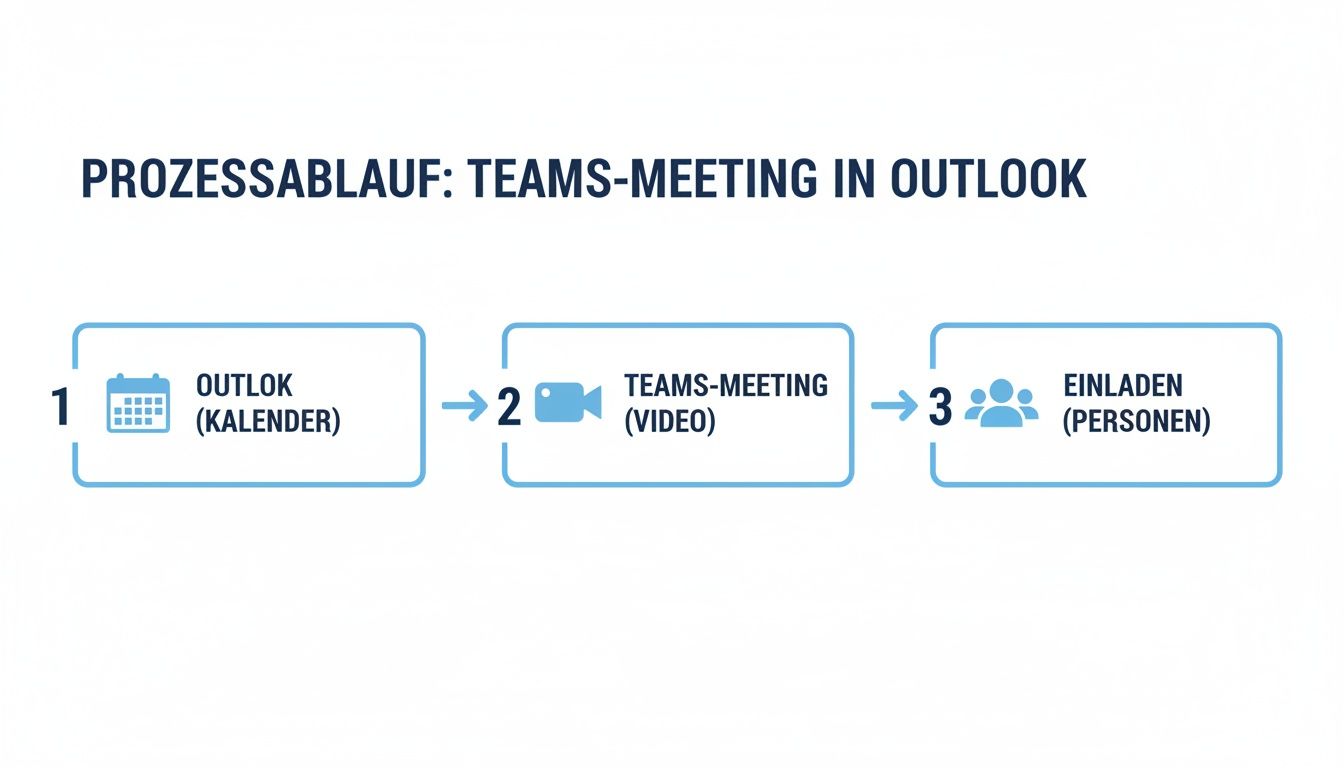
Diese Grafik zeigt wunderbar, wie nahtlos das Zusammenspiel zwischen Ihrem Kalender und der eigentlichen Teams-Besprechung funktioniert – der perfekte Startpunkt für eine professionelle Planung.
Aufzeichnungen und Protokolle, die sich von selbst schreiben
Wer hat sich nicht schon mal gewünscht, in einem wichtigen Meeting kurz „zurückspulen“ zu können? Die Aufzeichnungsfunktion ist dafür super, aber der wahre Zauber beginnt, wenn Sie sie mit der Transkription koppeln. So können Sie (natürlich DSGVO-konform!) ein Meeting nicht nur aufzeichnen, sondern erhalten direkt ein durchsuchbares Textprotokoll.
Moderne KI-Tools wie der in Microsoft 365 integrierte Copilot heben das Ganze auf ein neues Level. Aus einer Aufnahme oder einem Transkript zaubert die KI Ihnen automatisch ein fertiges Protokoll, fasst die wichtigsten Entscheidungen zusammen und listet sogar die verteilten Aufgaben auf. Was früher Stunden an Nacharbeit gekostet hat, ist heute eine Sache von Minuten. Das ist keine Zukunftsmusik mehr, sondern eine enorme Zeitersparnis, die Sie sofort nutzen können
Na, läuft mal wieder was schief im Teams-Meeting? Keine Panik! Auch die beste Vorbereitung schützt uns nicht immer vor kleineren Pannen. Eine Besprechung in Microsoft Teams zu erstellen ist schnell gelernt, aber was tun, wenn die Technik plötzlich zickt oder ein wichtiger Gast einfach nicht ins Meeting findet?
Betrachten Sie die folgenden Tipps als Ihr persönliches Erste-Hilfe-Set für den digitalen Meeting-Alltag. Für die häufigsten Stolpersteine gibt es nämlich zum Glück blitzschnelle und kinderleichte Lösungen.
Was tun, wenn externe Gäste nicht beitreten können?
Der Klassiker schlechthin: Ein externer Gast klickt auf den Link und … nichts passiert. Statt hektisch zu werden, bleiben Sie ganz entspannt. Meistens liegt es nur daran, dass sich der Gast im Beitrittsprozess unsicher fühlt.
Halten Sie dafür am besten eine kleine, vorgefertigte Anleitung parat, die Sie schnell per Mail weiterschicken können. Das nimmt sofort den Stress aus der Situation.
Probieren Sie es mal mit diesem Text:
- Klicken Sie einfach auf den Link in meiner Einladung.
- Es öffnet sich eine Webseite. Wählen Sie dort bitte die Option „Im Webbrowser fortfahren“.
- Sie müssen nichts installieren und auch kein Microsoft-Konto anlegen!
- Geben Sie kurz Ihren Namen ein und klicken Sie auf „Jetzt teilnehmen“.
- Sie landen dann kurz in meinem virtuellen Warteraum (der Lobby), und ich lasse Sie sofort ins Gespräch.
Diese simplen Schritte sind Gold wert. Sie nehmen Gästen die Angst vor der Technik und lösen das Problem in 9 von 10 Fällen, ohne dass Sie Ihre laufende Besprechung groß unterbrechen müssen.
Ein weiteres typisches Ärgernis: Mikrofon oder Kamera wollen einfach nicht. Der erste Impuls ist oft, tief in den Systemeinstellungen des Computers zu wühlen – doch die Lösung ist meist viel näher. Prüfen Sie als Allererstes die Einstellungen direkt in Teams! Klicken Sie vor oder während des Meetings oben rechts auf die drei Punkte (...) und gehen Sie zu „Geräteeinstellungen“. Hier sehen Sie sofort, ob das richtige Mikrofon und die korrekte Kamera ausgewählt sind. Manchmal schnappt sich einfach ein anderes Programm die Geräte, und ein Klick hier löst das Problem.
Kanal-Meeting vs. private Besprechung – eine folgenschwere Entscheidung
Ein Punkt, der oft für massive Verwirrung sorgt und im schlimmsten Fall zu peinlichen Pannen führt, ist der Unterschied zwischen einer Kanal-Besprechung und einem privaten Meeting. Das ist eine entscheidende Weichenstellung, die massive Auswirkungen auf Datenschutz und Zugänglichkeit hat.
Stellen Sie sich vor, die Personalabteilung möchte eine streng vertrauliche neue Gehaltsstruktur besprechen. Erstellt jemand das Meeting aus Versehen im allgemeinen Firmenkanal „#Allgemein“, haben plötzlich alle Mitarbeiter Zugriff auf den Chat, die geteilten Dokumente und womöglich sogar die Aufzeichnung. Ein absoluter Super-GAU! Für solche sensiblen Themen ist eine private Besprechung, zu der nur explizit eingeladene Personen Zugang haben, absolut zwingend.
Ganz anders sieht es für einen Projektmanager aus: Er profitiert ungemein von einer Kanal-Besprechung! Plant er das wöchentliche Projekt-Update direkt im passenden Team-Kanal, sind alle relevanten Infos – von der Agenda über Diskussionen im Chat bis zur Aufzeichnung – perfekt für alle Teammitglieder dokumentiert und jederzeit auffindbar. So bleibt sogar der Kollege auf dem Laufenden, der gar nicht teilnehmen konnte.
Übrigens kann KI-gestützte Software die Nachbereitung solcher Meetings revolutionieren. Moderne Tools erstellen beispielsweise aus einer Aufzeichnung automatisch präzise Zusammenfassungen und Aufgabenlisten. Erfahren Sie, wie Sie mit künstlicher Intelligenz Ihr Teams-Protokoll automatisieren und sich so stundenlange Arbeit sparen.
Die bewusste Entscheidung, wann Sie welche Art von Microsoft Teams Besprechung erstellen, ist der Schlüssel für eine reibungslose Zusammenarbeit. Es sind diese kleinen, aber feinen Details, die den Unterschied zwischen einem chaotischen Call und einem professionellen, effizienten Meeting ausmachen.
Ihre Fragen zu Microsoft Teams-Besprechungen – kurz und bündig beantwortet
Auch wer täglich mit Teams arbeitet, kennt sie: die kleinen, aber fiesen Tücken, die einen kurz vor dem wichtigen Meeting ins Schwitzen bringen. Aber keine Sorge! Ich habe die häufigsten Fragen und Stolpersteine aus der Praxis für Sie gesammelt.
Hier kommen die schnellen, unkomplizierten Antworten, mit denen Sie jede Herausforderung meistern. Betrachten Sie das einfach als Ihren persönlichen Spickzettel für absolut souveräne Teams-Meetings!
Wie erstelle ich eine Teams-Besprechung ohne Microsoft-Konto?
Eine super Frage, die immer wieder aufkommt! Die kurze Antwort: Um selbst ein Meeting zu erstellen und die Einladung zu verschicken, brauchen Sie tatsächlich ein Microsoft- oder Microsoft 365-Konto. Daran führt kein Weg vorbei, denn Sie sind ja der Organisator.
Aber es gibt einen cleveren Trick aus der Praxis: Bitten Sie einfach einen Kollegen mit einem Konto, den Termin für Sie anzulegen. Der Clou dabei ist, dass er Sie dann in den Besprechungsoptionen zum Mitorganisator oder Referenten machen kann. Damit haben Sie während des Meetings fast alle wichtigen Rechte – ganz ohne das Meeting selbst erstellt zu haben.
Können Externe ohne Teams-Lizenz teilnehmen?
Ja, absolut! Und genau das ist eine der größten Stärken von Teams. Egal ob Kunden, Partner oder Bewerber – Ihre Gäste brauchen weder eine Teams-Lizenz noch ein eigenes Microsoft-Konto.
Die Teilnahme ist kinderleicht: Sie klicken einfach auf den Link in Ihrer Einladung. Im Browser öffnet sich eine Seite, auf der sie die Option „Im Webbrowser fortfahren“ wählen. Kurz den Namen eingeben, und schon landen sie – je nach Ihren Einstellungen – direkt im Meeting oder im Wartebereich. Einfacher geht’s kaum!
Profi-Tipp aus meiner Erfahrung: Schreiben Sie das direkt in die Einladung! Ein kurzer Satz wie „Sie brauchen nichts zu installieren und können ganz einfach über Ihren Browser teilnehmen“ nimmt externen Gästen oft die Sorge vor der Technik. Das Ergebnis: weniger Stress für alle und pünktlichere Meetings.
Kann ich den Organisator einer Besprechung nachträglich ändern?
Das ist ein ganz wichtiger Punkt, der oft für Verwirrung sorgt. Die Rolle des Organisators ist quasi in Stein gemeißelt – sie ist fest an die Person gebunden, die den Termin ursprünglich erstellt hat und kann nicht an jemand anderen übergeben werden.
Was also tun, wenn der Organisator das Unternehmen verlässt oder ein Projekt abgibt? Hier gibt es nur eine saubere und wirklich funktionierende Lösung:
- Der ursprüngliche Termin muss vom alten Organisator (oder notfalls einem Admin) abgesagt werden.
- Die neue verantwortliche Person erstellt eine komplett neue Besprechung und lädt alle Teilnehmer frisch ein.
Das mag wie ein kleiner Umweg wirken, aber es sorgt für glasklare Verhältnisse und verhindert technische Probleme. Wenn Sie beim Microsoft Teams Besprechung erstellen von vornherein wissen, dass Sie die Verantwortung teilen müssen, nutzen Sie die Rolle des Mitorganisators. Das ist in der Praxis oft die beste Lösung, um flexibel zu bleiben, ohne gleich den ganzen Termin neu aufsetzen zu müssen.
Möchten Sie nicht nur Meetings planen, sondern Ihre gesamte Unternehmenskommunikation auf ein neues Level heben? innoGPT agiert als Ihr unternehmensinternes Betriebssystem, das Ihnen hilft, Dokumente zu analysieren, Protokolle zu erstellen und in Sekundenschnelle professionelle Texte zu verfassen – alles DSGVO-konform und sicher. Entdecken Sie, wie Sie täglich bis zu 60 Minuten sparen können: https://www.innogpt.de
Lass dir innoGPT in 15 Minuten zeigen.
Wir nehmen uns gerne Zeit für dich!


