
Schluss mit dem Zettelchaos und endlosen E-Mail-Ketten! Wer in Microsoft Teams Aufgaben erstellt, bringt endlich Ordnung und Klarheit in den Projektalltag. Statt wichtige To-dos in unzähligen Tools zu verstreuen, managen Sie alles direkt in Ihren Chats und Kanälen. Das zentrale Nervensystem dafür ist die App „Tasks von Planner und To Do“ – Ihr persönliches und gemeinsames Aufgaben-Cockpit.
Warum Teams die perfekte Kommandozentrale für Ihre Aufgaben ist
Kennen Sie das? Ein neues Projekt steht in den Startlöchern, aber die Aufgabenverteilung gleicht einem Labyrinth aus E-Mails, Chat-Schnipseln und Notizen auf dem Schreibtisch. Wer macht was bis wann? Die Zuständigkeiten verschwimmen, Deadlines geraten in Vergessenheit und wertvolle Zeit versickert bei der reinen Informationssuche. Genau hier setzt Microsoft Teams an und wird zum absoluten Game-Changer, indem es Kommunikation und Aufgabenmanagement nahtlos verschmilzt.
Der riesige Vorteil liegt auf der Hand: Sie müssen Ihre digitale Arbeitsumgebung nicht mehr verlassen. Alles, was Sie zur Organisation brauchen, ist an einem einzigen, zentralen Ort gebündelt.
- Kein nerviges Hin und Her mehr: Erstellen Sie Aufgaben direkt aus einer hitzigen Diskussion im Kanal, ohne auch nur ein einziges Mal das Fenster wechseln zu müssen.
- Glasklare Verantwortlichkeiten: Jede Aufgabe bekommt einen Besitzer und ein Fälligkeitsdatum. Das schafft eine Transparenz, die Missverständnisse von vornherein ausschliesst.
- Der grosse Überblick: Die App „Tasks von Planner und To Do“ sammelt all Ihre persönlichen Aufgaben aus To Do und sämtliche Team-Aufgaben aus Planner an einem Ort. Genial, oder?
Diese tiefe Integration ist nicht nur bequem, sie ist ein echter Produktivitäts-Booster! Teams, die ihre Aufgaben direkt in der gewohnten Umgebung managen, sparen im Schnitt 30 bis 60 Minuten pro Tag. Stellen Sie sich das mal vor! Mehr dazu, wie Sie Ihre Abläufe optimieren, erfahren Sie übrigens in diesem Video über digitale Workflows.
Die Grundlage für eine blitzsaubere Struktur
Bevor es losgeht, ist eines absolut entscheidend: eine solide Basis. Um die Aufgabenverwaltung wirklich effizient zu gestalten, müssen Verantwortlichkeiten und Tätigkeiten präzise festgehalten werden. Ein detailliertes Pflichtenheft ist hier Gold wert, denn es hilft dabei, Aufgaben klar zu definieren und schafft so vom ersten Tag an Klarheit für das gesamte Team.
Der folgende Screenshot zeigt, wie ein solcher Plan in der „Tasks“-App in Teams zum Leben erweckt wird und als zentrale Anlaufstelle für Ihr Projekt dient.

Hier sehen Sie die klassische Kanban-Board-Ansicht. Sie ist perfekt, um den Fortschritt jeder einzelnen Aufgabe visuell zu verfolgen – von „Zu erledigen“ über „In Bearbeitung“ bis hin zu „Erledigt“.
Profi-Tipp aus der Praxis: Spielen Sie unbedingt mit den verschiedenen Ansichten wie „Board“, „Liste“ oder „Diagramme“! Jede Perspektive liefert andere wertvolle Einblicke. Die Diagrammansicht gibt Ihnen zum Beispiel einen fantastischen visuellen Überblick über den Status aller Aufgaben und deckt sofort auf, wo es hakt. So können Sie proaktiv handeln, bevor es überhaupt zu Verzögerungen kommt.
Ihre erste Aufgabe in Teams zum Leben erwecken
So, genug der grauen Theorie – jetzt packen wir es an! Denn am besten lernt man, indem man es einfach macht. Lassen Sie uns zusammen Ihre allererste Aufgabe in Teams erstellen. Und zwar nicht mit irgendeinem langweiligen Beispiel, sondern mit einem Szenario, das jeder aus dem Büroalltag kennt: die Planung für ein kleines Team-Event.
Stellen Sie sich vor, Ihr Kollege Marco schreibt in den Team-Kanal: „Hey Leute, wie wär’s nächsten Monat mit einer Grillparty? Wer kümmert sich um die Getränke?“ Perfekt! Das ist der ideale Startpunkt. Anstatt diese geniale Idee im Chat-Verlauf untergehen zu lassen, machen wir daraus jetzt eine handfeste, greifbare Aufgabe.

Von der lockeren Chat-Nachricht zur konkreten Aufgabe
Das ist wirklich eine der genialsten Funktionen in Teams, weil sie sich nahtlos in den Arbeitsalltag einfügt. Sie müssen nicht mal das Fenster wechseln.
Fahren Sie einfach mit der Maus über die Nachricht von Marco, klicken Sie auf die drei Pünktchen (...) für die weiteren Optionen und wählen Sie dann Weitere Aktionen > Aufgabe erstellen.
Schwups, schon öffnet sich ein neues Fenster und die Nachricht steht bereits als Titel drin. Hier beginnt die eigentliche Magie. Formulieren Sie den Titel etwas klarer, zum Beispiel: „Getränke für die Team-Grillparty organisieren“. Jetzt ist der Moment gekommen, alle wichtigen Details festzuhalten, damit es später keine Missverständnisse gibt.
Mein Tipp aus der Praxis: Seien Sie bei den Notizen nicht zu sparsam! Ein kurzer Satz wie „Bitte auch an alkoholfreie Getränke denken und die grosse Kühlbox aus dem Keller holen“ kann später stundenlange Rückfragen ersparen. So ist von Anfang an für alle klar, was gemeint ist.
Als Nächstes geben wir der Aufgabe die nötige Struktur.
Zuständigkeiten und Fristen klar definieren
Eine Aufgabe ohne einen Verantwortlichen und ein Fälligkeitsdatum ist im Grunde nur ein netter Gedanke. Erst mit diesen beiden Zutaten wird ein echtes Commitment daraus.
- Zuweisen: Weisen Sie die Aufgabe direkt dem Kollegen zu, der sich im Chat freiwillig gemeldet hat. Hat sich noch niemand gemeldet? Super, dann ist das die perfekte Gelegenheit, jemanden direkt anzusprechen und die Verantwortung sauber in Teams zu dokumentieren.
- Fälligkeitsdatum festlegen: Seien Sie realistisch! Wenn die Grillparty am 30. des Monats steigt, sollten die Getränke spätestens am 28. organisiert sein. Das gibt Puffer.
- Priorität setzen: Ist die Aufgabe dringend, weil die Party schon morgen ist? Oder ist sie einfach nur wichtig für den Erfolg des Ganzen? Die Prioritätsstufen helfen dem Team, den Fokus richtig zu setzen. Für unser Beispiel passt „Wichtig“ perfekt.
Gerade für solche kleinen Projekte wie eine Event-Organisation sind Checklisten Gold wert. Fügen Sie unter „Checkliste“ einfach die einzelnen Schritte hinzu:
- Bedarfsliste erstellen (Bier, Wasser, Limo, etc.)
- Angebote von Getränkemärkten einholen
- Bestellung aufgeben
- Lieferung oder Abholung koordinieren
Jeder Haken, der gesetzt wird, ist ein kleines Erfolgserlebnis und macht den Fortschritt für alle im Team sichtbar. Mit nur wenigen Klicks haben Sie aus einer flüchtigen Idee einen klaren, nachverfolgbaren Arbeitsauftrag gemacht. Genau so einfach ist es, in Teams Aufgaben zu erstellen und Ihr Team auf Kurs zu bringen.
Aufgabenverwaltung für Profis: So holen Sie alles aus Teams raus!
Eine simple Aufgabe in Teams anzulegen, das ist der erste Schritt. Aber die wahre Magie entfaltet sich erst, wenn man die cleveren Funktionen unter der Haube nutzt. Genau hier trennt sich die Spreu vom Weizen und Sie verwandeln Teams in eine echte Schaltzentrale für Ihre Projekte. Schauen wir uns mal an, wie Sie Ihre Arbeitsabläufe auf ein ganz neues Level heben!
Labels: Bringen Sie Farbe und Ordnung ins Spiel
Weg von endlosen, grauen Aufgabenlisten! Stellen Sie sich Labels (oder „Etiketten“, wie Teams sie nennt) wie digitale, farbige Post-its vor. Mit ihnen sehen Sie und Ihr Team auf einen Blick, was Sache ist.
Der entscheidende Kniff dabei ist, ein klares, einheitliches System zu entwickeln. Anstatt die Farben willkürlich zu verteilen, sollten Sie feste Kategorien festlegen. Das schafft eine gemeinsame Sprache im Team und beugt jedem Chaos vor.
Hier sind ein paar Ansätze, die sich in der Praxis bewährt haben:
- Projekte gliedern: Jedes grosse Projekt erhält eine eigene Farbe. Zum Beispiel: Blau für den „Website-Relaunch“ und Grün für die „Q3-Marketingkampagne“. So weiss jeder sofort, wohin eine Aufgabe gehört.
- Zuständigkeiten klären: Kennzeichnen Sie Aufgaben, die auf Input von anderen warten. Gelb könnte für „Feedback vom Marketing benötigt“ stehen, Rot für die „Freigabe durch die Rechtsabteilung“.
- Aufgaben-Typen bündeln: Fassen Sie ähnliche Tätigkeiten visuell zusammen. Wie wäre es mit Orange für alle „Design-Aufgaben“ und Lila für „Content-Erstellung“?
Tipp aus der Praxis: Überladen Sie es nicht! Entscheiden Sie sich pro Plan für einen logischen Ansatz. Ein Plan, der gleichzeitig nach Projekten, Abteilungen und Aufgabentypen farbkodiert ist, wird schnell wieder unübersichtlich. Weniger ist hier definitiv mehr!
Wiederkehrende Aufgaben? Nie wieder manuell anlegen!
Jeder kennt sie, diese Aufgaben, die immer wieder anfallen: der wöchentliche Vertriebsbericht, die monatliche Social-Media-Planung, der Check der Projektbudgets. Anstatt diese jedes Mal von Hand neu zu erstellen, richten Sie sie doch einfach einmal als wiederkehrende Aufgabe ein.
Das spart nicht nur wertvolle Zeit, sondern ist auch die beste Versicherung gegen das Vergessen. Definieren Sie den Rhythmus – täglich, wöchentlich, monatlich oder ganz individuell – und Teams kümmert sich ab sofort zuverlässig um den Rest.
Schluss mit der Zettelwirtschaft: Alle Infos an einem Ort
Eine der grössten Zeitfresser im Projektmanagement? Die ewige Suche nach verstreuten Informationen. Wo war nochmal das finale Briefing? Welches Feedback gab der Kunde zur letzten Version? Machen Sie damit Schluss!
Nutzen Sie die Kommentar- und Anhangfunktion, um alles direkt an der Aufgabe zu bündeln.
So wird aus einer einfachen Aufgabe eine vollwertige Kommandozentrale. Die gesamte Diskussion und alle relevanten Dokumente sind direkt verknüpft und für jeden im Team glasklar nachvollziehbar.
Wussten Sie übrigens, dass etwa 45–55 % der deutschen Unternehmen, die Teams nutzen, für ihre Aufgabenverwaltung ganz individuelle Rubrikensysteme einsetzen? Diese cleveren Systeme steigern die Transparenz und Nachvollziehbarkeit bei Leistungsbewertungen um rund 40 %! Wenn Sie die Grundlagen vertiefen möchten, finden Sie hier eine Anleitung, wie Sie Aufgaben in Microsoft Teams erstellen können.
Wer diese fortgeschrittenen Funktionen meistert, macht Teams vom reinen Kommunikationstool zu einem echten Schwergewicht im Projektmanagement. Einen umfassenden Überblick über weitere starke Werkzeuge finden Sie übrigens in unserem Projektmanagement-Software-Vergleich.
Wenn Aufgaben über Teamgrenzen hinausgehen
Was passiert eigentlich, wenn eine Aufgabe nicht nur ein Team betrifft, sondern eine ganze Abteilung, mehrere Standorte oder sogar die ganze Firma? Stell dir vor, du musst eine neue Datenschutzrichtlinie ausrollen oder sicherstellen, dass alle Niederlassungen die gleichen Sicherheitsstandards umsetzen. Puh! Genau für diese Herkulesaufgabe hat Microsoft die zentrale Aufgabenveröffentlichung in Teams entwickelt.
Dieses Feature ist pures Gold für Führungskräfte, Projektmanager und Abteilungsleiter in größeren Unternehmen. Du erstellst eine Aufgabenliste an einem zentralen Ort und verteilst sie dann gezielt an ausgewählte Teams. Statt also in 20 verschiedenen Teams manuell dieselbe Aufgabe anzulegen, veröffentlichst du sie nur einmal und behältst die Fäden komplett in der Hand.
Praxisbeispiel: Die neue Unternehmensrichtlinie
Machen wir es konkret. Dein Unternehmen führt eine neue, konzernweite Datenschutzrichtlinie ein. Jedes einzelne Team an jedem Standort muss diese Richtlinie prüfen, ein internes Training machen und die Umsetzung schriftlich bestätigen. Ein logistischer Albtraum? Nicht mit diesem Tool.
So spielst du das elegant aus:
- Eine Liste für alle Fälle: Du definierst einmalig die Aufgabe „Neue Datenschutzrichtlinie umsetzen“ und packst alle Unterschritte als Checkliste rein. Also zum Beispiel „Richtlinie lesen“, „Team-Schulung durchführen“ und „Umsetzung bestätigen“.
- Gezielt verteilen, nicht gießen: Jetzt kommt der Clou. Du wählst aus einer Art Organigramm genau die Teams aus, die die Aufgabe bekommen sollen – vielleicht alle Marketing-Teams in Deutschland, Österreich und der Schweiz.
- Live-Fortschritt statt E-Mail-Chaos: Von deinem zentralen Dashboard aus siehst du in Echtzeit, welches Team welchen Haken gesetzt hat. Schluss mit dem mühsamen Nachfragen per E-Mail oder im Chat!
So wird aus einer logistischen Mammutaufgabe ein glasklarer, steuerbarer Prozess. Du sorgst nicht nur für Compliance und Einheitlichkeit, sondern sparst dir und allen anderen einen Haufen administrativen Aufwand.
Effizienz im großen Stil
Die Vorteile liegen auf der Hand, besonders wenn deine Organisation wächst. Du standardisierst Prozesse, stellst sicher, dass wichtige Vorgaben überall ankommen, und bekommst eine Transparenz über unternehmensweite Projekte, von der du bisher nur träumen konntest. Kein Wunder also, dass dieser strategische Ansatz immer mehr an Fahrt gewinnt.
Die Zahlen sprechen für sich: Ungefähr 72 % der deutschen Unternehmen mit über 500 Mitarbeitern setzen bereits auf eine zentrale Aufgabenverwaltung, um komplexe Dinge wie Sicherheitsrichtlinien, Compliance-Schulungen oder neue Produktionsprozesse zu steuern. Die Zeitersparnis für die verantwortlichen Manager? Durchschnittlich zwischen 8 und 12 Stunden pro Woche.
Willst du diese Power für dich nutzen? Dann schau dir unbedingt an, wie du Aufgabenlisten zur Nachverfolgung der Arbeit veröffentlichen kannst. Wer also in Teams Aufgaben erstellen will, die wirklich im ganzen Unternehmen etwas bewegen, hat hier das perfekte Werkzeug gefunden.
Schluss mit Tippen: So bringen Sie Automatisierung und KI in Ihr Aufgabenmanagement
Wer erstellt heute noch jede einzelne Aufgabe von Hand? Die wahre Power von Microsoft Teams entfaltet sich erst, wenn Sie wiederkehrende Aufgaben geschickt automatisieren und künstliche Intelligenz die harte Arbeit machen lassen. Anstatt manuell zu tippen, bauen Sie sich smarte Systeme, die Ihnen diese Last abnehmen. Das ist der logische nächste Schritt – weg vom reinen Erstellen, hin zum intelligenten Entstehenlassen von Aufgaben.
Stellen Sie sich mal dieses Szenario vor: Ihr Vertriebsteam bekommt eine heiße Anfrage per Mail mit dem Betreff „Dringende Projektanfrage“. Anstatt jetzt darauf zu hoffen, dass irgendjemand daran denkt, daraus manuell eine Aufgabe zu machen, automatisieren Sie den ganzen Prozess einfach.
Power Automate: Ihr fleißiger, digitaler Assistent
Hier kommt Microsoft Power Automate ins Spiel. Das Tool ist tief in die Microsoft-365-Welt integriert und erlaubt Ihnen, sogenannte „Flows“ zu bauen. Diese Flows reagieren auf bestimmte Auslöser (Trigger) und führen dann automatisch die von Ihnen festgelegten Aktionen aus.
Ein super praktisches Beispiel aus dem Arbeitsalltag:
- Der Auslöser: Eine neue E-Mail landet im geteilten Postfach „Anfragen“ und enthält die Schlüsselwörter „Projektanfrage“ oder „Angebot“.
- Die Aktion: Power Automate legt sofort eine brandneue Aufgabe im richtigen Planner-Board Ihres Teams an.
- Die Details: Der Flow ist sogar so clever, dass er den Inhalt der E-Mail direkt in die Aufgabenbeschreibung kopiert und die Aufgabe dem Teamleiter zur ersten Prüfung zuweist.
Mit so einem simplen Workflow geht keine wichtige Anfrage mehr im E-Mail-Chaos unter. Das ist wirklich ein genialer Einstieg, um sich das Leben mit automatisierter Aufgabenverwaltung leichter zu machen.
Diese Grafik veranschaulicht perfekt, wie der Prozess von der zentralen Anfrage über die Zuweisung im Team bis zur Analyse ablaufen kann.
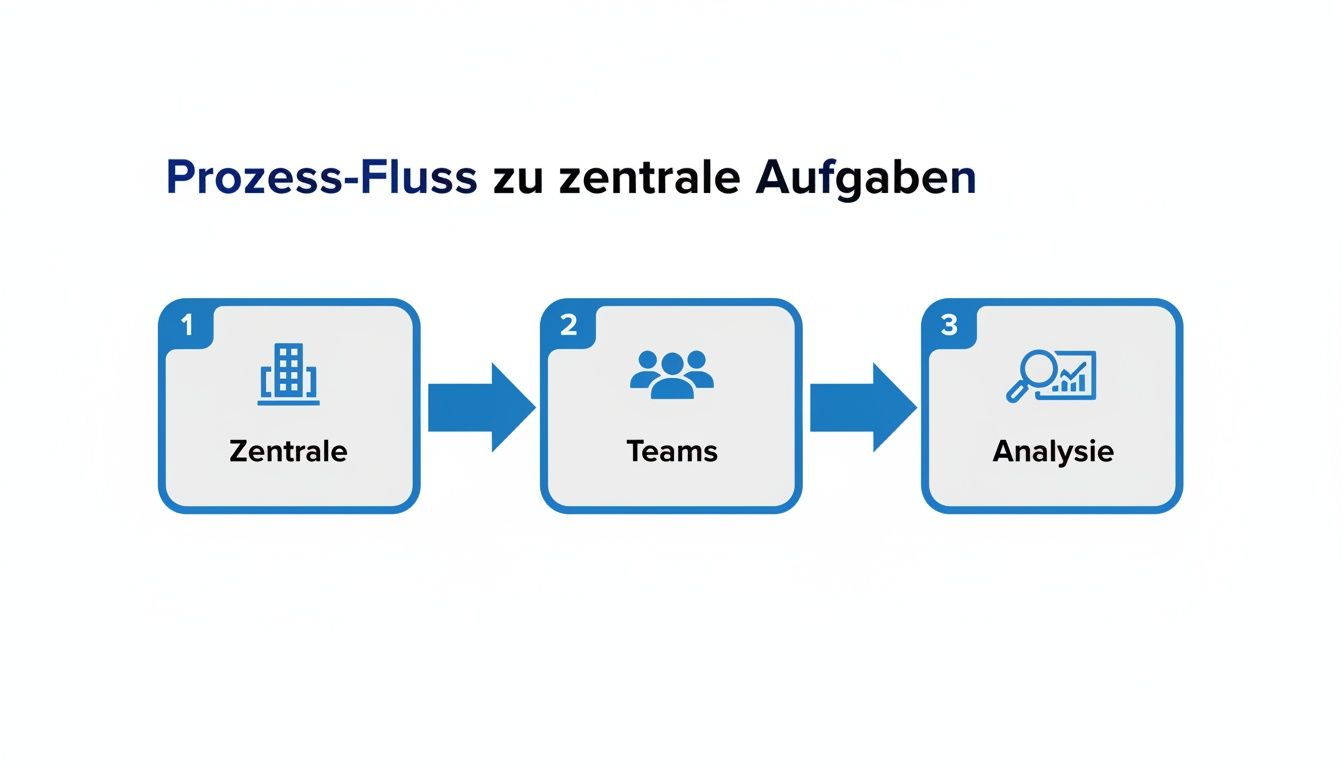
Man sieht sofort, wie die Automatisierung zur Brücke wird – sie wandelt eingehende Infos direkt in handfeste Aufgaben für Ihr Team um.
KI als Game-Changer für Ihr Aufgabenmanagement
Der echte Quantensprung kommt aber erst mit der Integration moderner KI-Plattformen. Hier reden wir nicht mehr von simplen Wenn-dann-Regeln, sondern von einem echten Verständnis für Zusammenhänge.
Denken Sie nur an dieses klassische Szenario: Nach einem einstündigen Projektmeeting liegt ein langes Protokoll vor. Früher hieß das: Protokoll mühsam durchackern und jede beschlossene Maßnahme manuell als Aufgabe anlegen. Ein echter Zeitfresser!
Heute kann das eine KI für Sie erledigen. Eine Plattform wie innoGPT analysiert zum Beispiel das komplette Protokoll. Die KI erkennt von selbst die darin versteckten To-dos, identifiziert, wer für was zuständig ist, und macht sogar Vorschläge für realistische Fälligkeiten. Die fertigen Aufgaben landen dann automatisch im passenden Teams-Kanal.
Das spart nicht nur Unmengen an Zeit, sondern steigert auch die Qualität, weil keine menschlichen Übertragungsfehler mehr passieren. Wenn Sie tiefer eintauchen und lernen wollen, wie man solche intelligenten Prozesse aufsetzt, werfen Sie einen Blick in unseren Artikel über Microsoft Teams Workflows. Damit wird das Erstellen von Aufgaben in Teams endlich von einer reaktiven zu einer proaktiven, smarten Angelegenheit.
Fragen aus der Praxis: Eure Top-Themen zur Aufgabenverwaltung in Teams
Auch mit der besten Anleitung tauchen im Alltag immer wieder Fragen auf. Völlig normal! Damit ihr nicht lange im Dunkeln tappt, habe ich hier die Antworten auf die häufigsten Herausforderungen zusammengetragen, die mir und meinen Kunden bei der Arbeit mit Aufgaben in Teams immer wieder begegnen. Seht das hier als euren persönlichen Spickzettel für den täglichen Einsatz!
Ups, eine Aufgabe ist weg! Wie kann ich sie wiederherstellen?
Der Schreckmoment, den jeder kennt: Ein Klick, und weg ist die Aufgabe. Aber keine Panik, in den meisten Fällen ist das kein Weltuntergang. Wenn eine Aufgabe aus einem Planner-Plan gelöscht wird, landet sie zum Glück nicht sofort im digitalen Nirwana.
Der Besitzer des Microsoft 365-Gruppenpostfachs, das hinter eurem Team steckt, kann die gelöschte Aufgabe innerhalb von 30 Tagen wiederherstellen. Das gibt euch ein super Sicherheitsnetz für den Fall, dass mal die Maus ausrutscht.
Wie behalte ich bei all den Aufgaben den Überblick?
Sobald ein Projekt richtig an Fahrt gewinnt, kann die Aufgabenliste schnell mal explodieren. Hier werden die Filterfunktionen zu eurem besten Freund. In der App „Tasks von Planner und To Do“ könnt ihr die Ansicht so zurechtbiegen, dass ihr euch nur auf das konzentriert, was gerade wirklich zählt.
Spielt unbedingt mit den Filtern herum! Ihr könnt euch zum Beispiel nur die Aufgaben anzeigen lassen, die:
- euch direkt zugewiesen sind,
- heute oder diese Woche fällig werden,
- die Priorität „Dringend“ haben oder
- mit einem bestimmten Label (Etikett) wie „Marketing“ oder „Kundenfeedback“ versehen sind.
Mein persönlicher Profi-Tipp: Ich erstelle mir immer eine gefilterte Ansicht für „Meine Aufgaben diese Woche“. Das nimmt unheimlich viel mentalen Druck raus. Statt von einer riesigen Gesamtliste erschlagen zu werden, habe ich einen klaren, machbaren Fokus für die nächsten Tage. Probiert das mal aus!
Wie bekomme ich die Benachrichtigungen in den Griff?
Ständige Pop-ups und Pings können einen wirklich aus dem Flow reißen. Andererseits will man ja auch keine wichtigen Fristen verpennen. Die wahre Kunst liegt darin, die Benachrichtigungen so einzustellen, dass sie euch helfen, statt euch zu nerven.
Schaut mal in die Planner-Einstellungen, dort könnt ihr das ganz genau steuern. Eine Einstellung, die sich bei mir und in vielen Teams absolut bewährt hat: Lasst euch nur dann per E-Mail oder Push-Nachricht informieren, wenn euch eine neue Aufgabe zugewiesen wird oder eine eurer Aufgaben überfällig ist. So bleibt ihr im Bilde, werdet aber nicht von jeder kleinen Statusänderung überschwemmt.
Wer darf hier eigentlich was? Die Sache mit den Berechtigungen
Eine häufige Frage, die schnell geklärt ist: Grundsätzlich kann jedes Mitglied eines Teams Aufgaben in einem gemeinsamen Plan anlegen, bearbeiten und abhaken. Das ist ja das Schöne an der Zusammenarbeit. Nur die Teambesitzer können Pläne komplett löschen oder grundlegende Einstellungen am Plan ändern. Das schafft eine super Balance aus kollaborativer Freiheit und der nötigen Kontrolle.
Ihr wollt nicht nur Aufgaben verwalten, sondern deren Erstellung gleich komplett automatisieren? innoGPT kann eure Meeting-Protokolle und E-Mails analysieren und daraus ganz von allein die passenden Aufgaben in Teams erstellen. Entdeckt, wie ihr eure Produktivität auf ein neues Level hebt: https://www.innogpt.de
Wöchentliche KI-News ins Postfach
Neue Modelle, Praxistipps & Experteneinschätzungen — kostenlos für alle.
Ähnliche Beiträge

Confluence Vorlagen erstellen die Ihr Team wirklich nutzt
Lernen Sie, wie Sie Confluence Vorlagen erstellen, die Prozesse optimieren und die Produktivität steigern. Praktische Anleitungen für Cloud und Server.
Projektmanagement-Vorlagen in Sekunden erstellen: KI-powered, individuell und kostenlos mit InnoGPT
Entdecken Sie die besten kostenlosen Projektmanagement Vorlagen. Jetzt die Top 12 Quellen 2025 für effizientes Projektmanagement herunterladen!

Kostenlose Projektmanagement-Tools vs. KI-Assistenten: Was bringt mehr Effizienz?
Entdecken Sie, wie kostenlose projektmanagement tools Ihre Arbeitsabläufe verbessern – im Vergleich zu KI-Assistenten und welche Lösung sich wirklich lohnt.
Alle Themen
Bereit für KI im Unternehmen?
Erleben Sie innoGPT in Aktion und entdecken Sie, wie KI Ihre Arbeit transformiert.
Demo buchen