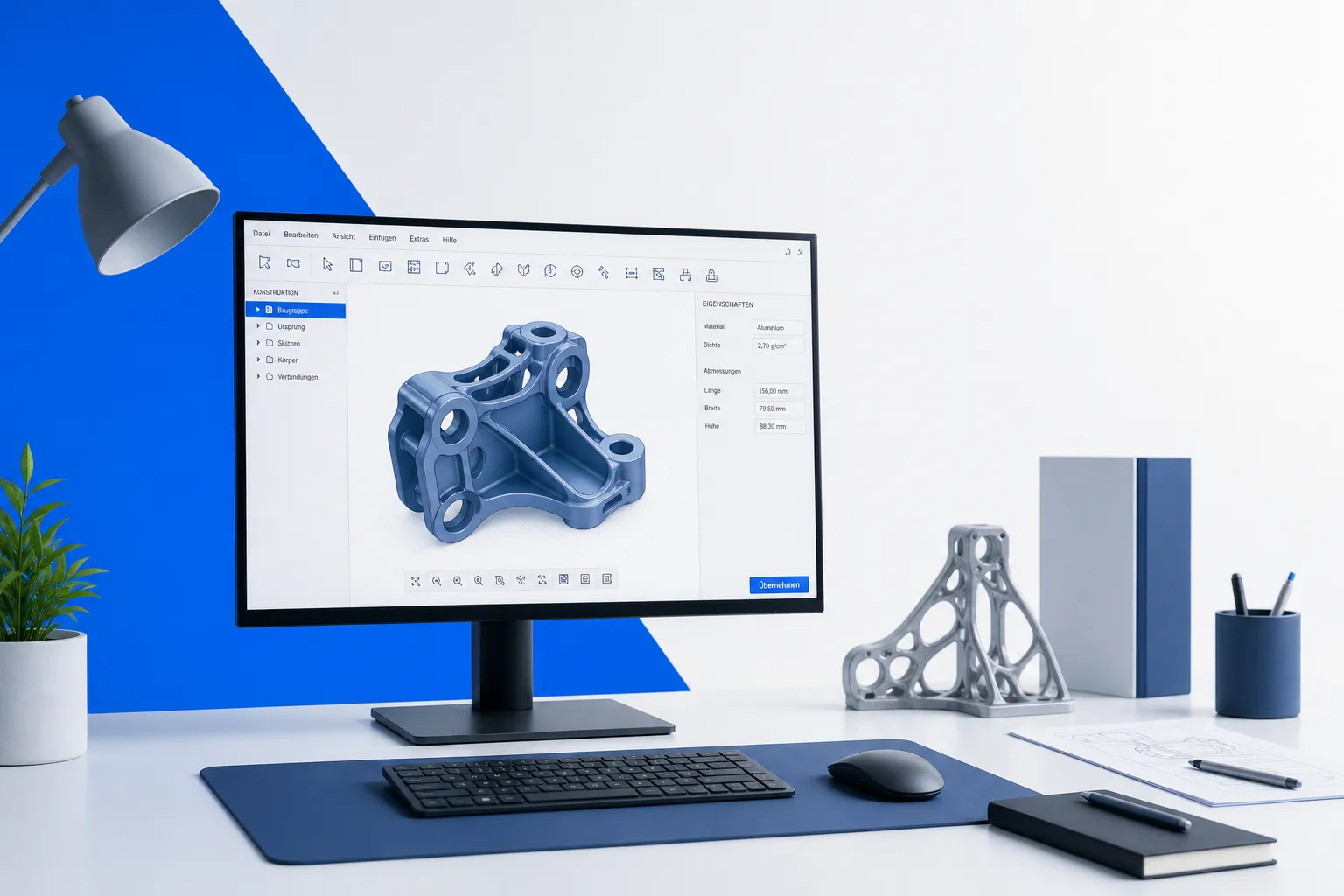
TL;DR too long to read: Autodesk Fusion hat einen nativen MCP-Server direkt eingebaut. Du aktivierst ihn in den Fusion-Einstellungen, verbindest deinen KI-Agenten – zum Beispiel über innoGPT – und lässt ihn direkt mit CAD-Daten, Geometrie und Design-Sitzungen arbeiten. Kein Bastel-Add-in, kein Fremd-Repo nötig.
Viele Teams bleiben genau hier stecken. Die Idee klingt vielversprechend, aber die Umsetzung endet oft bei Port-Problemen, Rechtechaos und einem Kollegen, der „nur kurz was getestet“ hat.
Seit 2026 liefert Autodesk den Fusion MCP-Server direkt mit Fusion aus – entstanden aus einer Partnerschaft von Autodesk und Anthropic. Du musst also kein Community-Add-in mehr installieren, sondern schaltest den Server in den Fusion-Einstellungen frei. Über diesen nativen Zugang kann ein KI-Agent nicht nur lesen, sondern auch handeln: Geometrie prüfen, Skripte ausführen, Exporte anstoßen und beim Bau eigener Add-ins helfen.
- Der native Fusion MCP-Server läuft lokal und arbeitet an der aktiven Design-Session.
- Aktiviert wird er in Fusion unter Voreinstellungen → Allgemein → API.
- Standard-Port ist 27182 – wichtig, wenn Verbindungen lokal scheitern.
Faustregel: Nimm den nativen Fusion MCP-Server, nicht das erstbeste GitHub-Add-in. Alles andere wird schnell zum Wartungs-Chaos.
Wie funktioniert Fusion 360 in diesem Setup? Ganz einfach: Fusion liefert den Modellkontext, der eingebaute MCP-Server stellt ihn für Assistenten bereit, und dein KI-Tool arbeitet darauf. Genau da wird Fusion 360 KI praktisch, etwa wenn ein Assistent Maße ausliest, STEP-Dateien exportiert oder Konstruktionsschritte automatisiert.
Für Unternehmen wird es interessant, wenn der CAD-Kontext nicht isoliert bleibt. Mit innoGPT lassen sich MCP-Server, Projektwissen und weitere Quellen in einer Plattform bündeln, plus 3.000 Integrationen und über 30 Modelle. Das ist oft sinnvoller als ein halbgarer Einzelaufbau, ähnlich wie bei ChatGPT nutzen – aber sicher oder PDFs sicher in KI-Assistenten hochladen.
Was ist der Fusion 360 MCP-Server?
Der Fusion MCP-Server ist die offizielle Model-Context-Protocol-Schnittstelle von Autodesk Fusion. Er verbindet dein CAD direkt mit einem KI-Agenten. Statt Daten umständlich zu kopieren oder in Export-Ordnern zu jonglieren, spricht der Assistent über eine standardisierte Schnittstelle direkt mit deiner laufenden Fusion-Sitzung.
Das bedeutet: Deine Fusion 360 KI arbeitet mit direktem Zugriff auf Designdaten, aktuelle Programmierdokumentation und die aktive Modell-Sitzung – sobald der Server in den Einstellungen freigeschaltet ist. Weil MCP ein offener Standard ist, kann jedes MCP-fähige Tool andocken: Claude Desktop, Cursor, VS Code oder eben innoGPT.
- Der Server läuft lokal und greift auf Geometrie, Modellierung und Skripte in der aktiven Sitzung zu.
- Er wird in den Fusion-Voreinstellungen unter API aktiviert.
- Standardmäßig lauscht er auf Port 27182 unter
http://127.0.0.1:27182/mcp.
Wie funktioniert Fusion 360 mit diesem Setup? Ganz einfach: Fusion bleibt das CAD-System, während der native MCP-Server eine steuerbare Schnittstelle für KI-Agenten bereitstellt.
Faustregel: Der Server baut kein neues CAD. Er macht vorhandene CAD-Funktionen für KI steuerbar.
Was kann der Server in der Praxis?
Je nach Aufgabe liest der Fusion MCP-Server nicht nur Daten aus, sondern initiiert auch Aktionen. Laut Autodesk gehören dazu Geometrieprüfungen, Masse- oder Volumenmessungen, STEP- oder STL-Exporte, das Ausführen von Skripten und Hilfe bei der Entwicklung eigener Fusion-Add-ins.
Ehrlich eingeordnet: Für vollständig autonome, komplexe Baugruppen ist die KI heute noch nicht der bessere Konstrukteur. Ihre Stärke liegt in repetitiven, zeitfressenden Schritten – Reporting, Screenshots, Bulk-Edits, Datenextraktion und dem schnellen Durchspielen von Varianten. Genau hier setzt der native Fusion MCP an.
Vorteile des Fusion 360 MCP-Servers
Der größte Vorteil ist simpel: dein CAD-Modell wird für KI nutzbar, ohne Copy-Paste, Screenshots oder Bastellösungen mit fünf offenen Tools. Ein Assistent rät nicht mehr, sondern arbeitet direkt mit Modell, Struktur und Exporten.
- Schnellere Erstellung von 3D-Modellen. Wiederkehrende Modellier- und Parameter-Schritte laufen per Skript, Varianten entstehen in Minuten statt in Klick-Marathons. Das ist der Vorteil, der im Alltag am meisten Zeit spart.
- Weniger Medienbrüche, weil Geometrie, Dateien und Design-Kontext direkt erreichbar sind.
- Schnellere Prüfungen, etwa bei Massen, Volumen, Exporten oder einfachen Modelländerungen.
- Bessere Zusammenarbeit mit CAD-Agenten, weil Anfragen nicht mehr auf vagen Textbeschreibungen basieren.
- Sauberere Prozesse, weil der Zugriff nativ und kontrolliert über die Fusion-Sitzung läuft.
In der Praxis spart das vor allem Rückfragen. Statt „Kannst du mir bitte noch mal den letzten STEP-Export schicken?“ zieht der Assistent die Infos direkt aus der Sitzung.
Faustregel: Wenn ein Team CAD-Daten erst exportieren, umbenennen und per Chat erklären muss, ist der Prozess schon kaputt.
Wo der Nutzen im Alltag wirklich spürbar ist
Der eigentliche Gewinn liegt nicht im Demo-Effekt, sondern in den nervigen Kleinigkeiten. Ein Konstrukteur fragt nach einer Stückzahl, ein Projektleiter will eine Kurzfassung, das Marketing braucht Bilderklärungen für eine Präsentation. Mit angebundenen KI-Agenten landet das nicht mehr alles manuell beim selben Kollegen.
Vor allem beim Modellieren zeigt sich der Effekt: Der Agent generiert Geometrie über Skripte, passt Parameter an und spielt Designvarianten durch – so entstehen 3D-Modelle und Iterationen deutlich schneller als von Hand.
Installation des Fusion 360 MCP-Servers
Die Installation ist kein Hexenwerk, weil der Server bereits in Fusion steckt. Du musst nichts herunterladen – nur aktivieren. Meiner Erfahrung nach scheitert es selten am Setup, sondern an zwei Klassikern: falscher Port und nicht aktivierter Server.
Wo finde ich den Fusion MCP-Server?
Der Schalter ist gut versteckt, aber schnell gefunden: Öffne in Fusion oben rechts das Nutzermenü und gehe auf Voreinstellungen (Preferences). In der linken Spalte unter Allgemein → API landest du im Bereich „Preferences for Scripting and Programming“. Dort findest du die Checkbox Fusion MCP Server (runs locally on this device) und direkt darunter das Feld Fusion MCP Server Port mit der Endpunkt-Adresse http://127.0.0.1:27182/mcp.
So aktivierst du den nativen Fusion MCP-Server
- Fusion öffnen und sicherstellen, dass es stabil läuft.
- Auf Voreinstellungen → Allgemein → API wechseln.
- Die Checkbox Fusion MCP Server (runs locally on this device) aktivieren.
- Den angezeigten Port notieren – Standard ist
27182, der Endpunkt lautethttp://127.0.0.1:27182/mcp. - Mit OK bestätigen und mit einer kleinen Testdatei prüfen, ob Geometrie und Metadaten für den Client erreichbar sind.
Faustregel: Erst den Server in Fusion aktivieren, dann den Client verbinden. Ein deaktivierter Server sieht im Client aus wie ein Netzwerkfehler.
Der Port im Client muss exakt mit dem Port aus den Fusion-Voreinstellungen übereinstimmen. In den allermeisten Fällen reicht der Standard 27182. Läuft Fusion stabil, hängt sich der MCP-Teil sauber daran – ein High-End-Rechner ist dafür nicht nötig.
Verwendung des Fusion 360 MCP-Servers mit KI-Assistenz
Jetzt wird es praktisch. Der Fusion MCP entfaltet seinen Nutzen erst, wenn ein Assistent direkt mit deinem Modell arbeiten kann.
Hier zeigt sich der Unterschied zwischen echter Automatisierung und bloßer Demo. Ein gutes Setup spart Klicks, Rückfragen und diese „Wer hat die STEP-Datei exportiert?“-Momente.
So arbeitet die KI mit deinem CAD-Modell
Der Fusion MCP-Server ermöglicht einem Assistenten den Zugriff auf Geometrie, Struktur und – je nach Aufgabe – auch Exporte oder Skripte. In der Praxis läuft das oft so: Du öffnest ein Bauteil, verbindest den Server mit deinem Client und stellst dann konkrete Aufgaben. Zum Beispiel Volumen prüfen, eine STL ausgeben oder Modellfehler vor dem Export suchen.
- Die KI liest Modellinformationen direkt aus Fusion statt aus Screenshots.
- Sie kann wiederkehrende Prüfungen, Exporte und Modellier-Skripte anstoßen.
- Sie beantwortet Rückfragen zum aktuellen Entwurf auf Basis echter CAD-Daten.
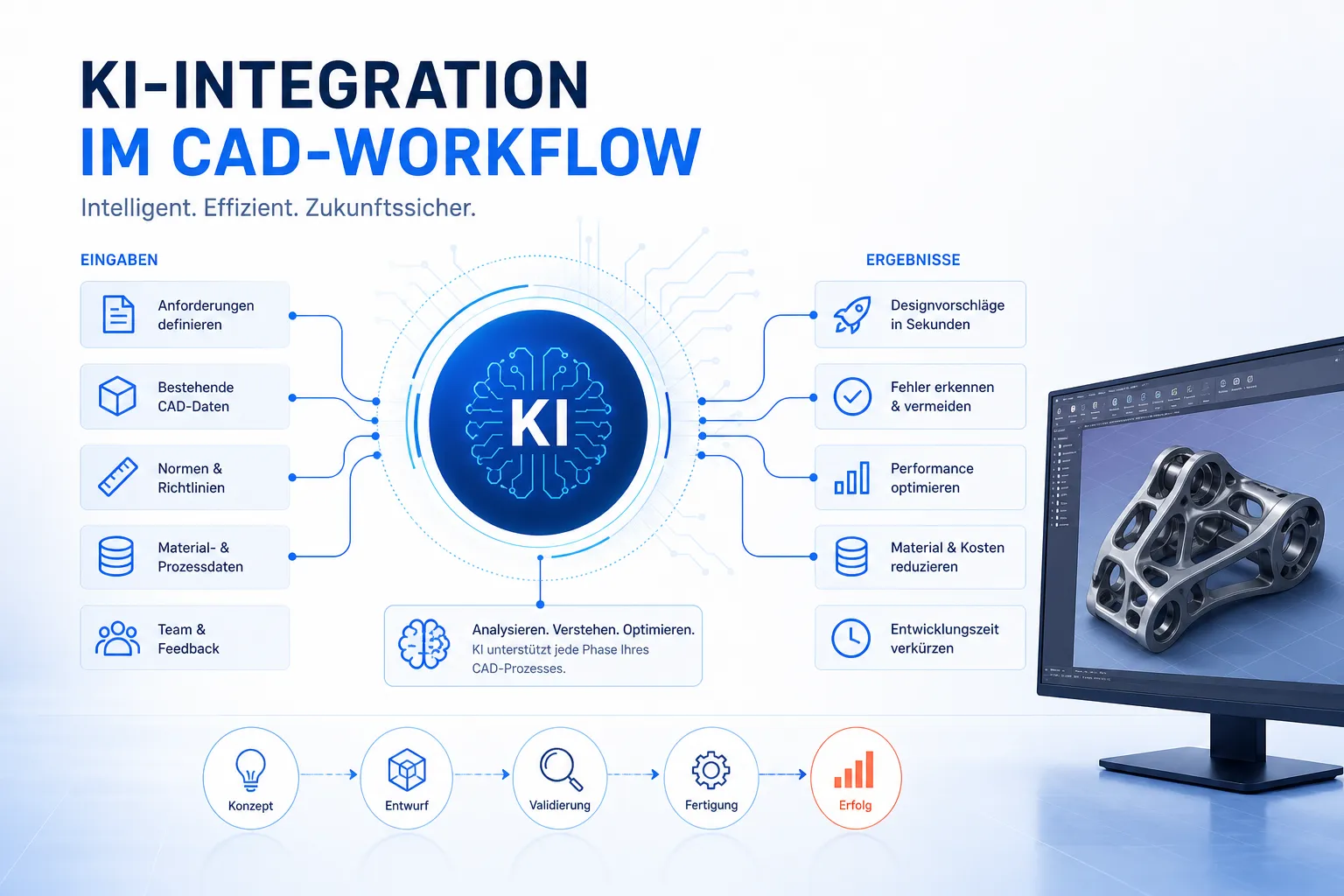
Faustregel: Gib der KI erst Zugriff auf das Modell, dann auf Dokumente. Sonst rät sie, statt zu prüfen.
Und wenn du neben CAD auch Wissen aus PDFs oder Projektordnern einbinden willst, schau dir PDFs sicher in KI-Assistenten hochladen und ChatGPT nutzen – aber sicher an. Das ergänzt den CAD-Teil ziemlich gut.
Fusion MCP mit innoGPT verbinden: So geht's
Der praktische Teil ist kein Hexenwerk. Wenn der native Fusion MCP-Server lokal läuft, hängt die Verbindung zu innoGPT nur an einer kleinen Konfiguration.
Server in innoGPT verbinden
- Aktiviere in Fusion den Fusion MCP-Server (Voreinstellungen → Allgemein → API) und notiere den Port.
- Öffne in innoGPT den Bereich MCP-Server und wähle MCP Server hinzufügen.
- Vergib einen Namen und trage die Konfiguration als JSON ein – für den lokalen Fusion-Server sieht das so aus:
{
  "mcpServers": {
    "fusionMCP": {
      "url": "http://127.0.0.1:27182/mcp"
    }
  }
}
- Speichere die Verbindung und öffne danach einen Chat mit dem passenden Modell.
- Schreibe deine Anweisung direkt im Chat, zum Beispiel Volumen prüfen oder STEP exportieren.
Faustregel: Erst den MCP-Server in Fusion testen, dann den Chat öffnen. Sonst suchst du den Fehler im Modell und er sitzt nur im Port.
innoGPT bringt dafür die passende Basis mit: 30+ KI-Modelle, 50+ Tools und 3.000+ Integrationen. Den MCP-Ansatz findest du direkt im Bereich MCP-Server.
Wenn du dich fragst, wie man so einen Ablauf sinnvoll aufbaut, dann meine ehrliche Antwort: nicht nur CAD anbinden. Häng auch Projektwissen dran, zum Beispiel SharePoint, Notion oder Drive. Dann versteht der Assistent nicht nur Geometrie, sondern auch Spezifikationen, Freigaben und Altstände. Genau dafür ist innoGPT stark.
Wenn du schon mit KI-Agenten arbeitest, ist das der logische nächste Schritt. Und wenn bei euch Sicherheit mitreden darf, lies auch ChatGPT nutzen – aber sicher und PDFs sicher in KI-Assistenten hochladen.
Häufig gestellte Fragen zum Fusion 360 MCP-Server
Muss ich ein Add-in installieren?
Nein. Der Fusion MCP-Server ist nativ in Fusion enthalten. Du aktivierst ihn in den Voreinstellungen unter API – ein separates Community-Add-in ist nicht mehr nötig.
Auf welchem Port läuft der Server?
Standardmäßig auf Port 27182, der Endpunkt lautet http://127.0.0.1:27182/mcp. Wichtig: Der Port in deinem Client muss exakt mit dem Port in den Fusion-Voreinstellungen übereinstimmen, sonst scheitert die Verbindung.
Welche Clients und Tools werden unterstützt?
Weil MCP ein offener Standard ist, funktioniert jedes MCP-fähige Tool – etwa Claude Desktop, Cursor, VS Code oder innoGPT. Wenn ein Drittanbieter-Tool nicht verbindet, liegt es fast immer am deaktivierten Server oder am falschen Port (siehe Autodesk-Supportartikel unten).
Kann die KI komplette 3D-Modelle bauen?
Sie beschleunigt die Modellierung deutlich, vor allem über Skripte, Parameteränderungen und Varianten. Für vollständig autonome, komplexe Baugruppen bleibt sie heute aber ein Assistent, kein Ersatz für den Konstrukteur.
Zusammenfassung
Der Fusion MCP ist kein Spielzeug für Demo-Slides, sondern ein effizienter Weg, CAD mit KI-Agenten zu verbinden. Weil der Server nativ in Fusion steckt, sparst du dir Bastel-Add-ins. Läuft er, arbeitet die KI nicht mehr blind mit Textbeschreibungen, sondern direkt mit Modell, Struktur und Kontext. Genau da verschwindet das Bastelchaos.
- Der native Fusion MCP-Server verbindet Live-Design-Sessions mit KI-Unterstützung.
- Der größte Alltagsvorteil: schnellere Erstellung von 3D-Modellen und Varianten.
- innoGPT ergänzt den CAD-Zugriff um Firmenwissen, Dateien und über 3.000 Integrationen.
Die bessere Frage lautet nicht „welche Fusion-Hardware brauche ich“, sondern: Welche Aufgabe soll der CAD-Agent heute konkret übernehmen?
Das könnte dich auch interessieren
Quellen
Über den Autor

Tim Geier
Tim & KIEr ist studierter Medienmanager und tief in der KI-Praxis: Tim begleitet Unternehmen dabei, KI sicher und DSGVO-konform auszurollen, und übersetzt komplexe KI-Themen in verständliche, umsetzbare Schritte.
Dieser Beitrag wurde von Tim und KI gemeinsam erstellt.
Wöchentliche KI-News ins Postfach
Neue Modelle, Praxistipps & Experteneinschätzungen — kostenlos für alle.
Weitere Artikel: KI Agenten

KI Agent erstellen der wirklich funktioniert
Möchten Sie einen KI Agent erstellen? Unser Guide zeigt Ihnen, wie Sie mit innoGPT leistungsstarke, autonome Agenten bauen, die echten Mehrwert liefern.
Ai wird umbenannt - KI Superintelligenz 2026
KI Superintelligenz ersetzt AI in US-Dokumenten als politisches Signal✓ Technik bleibt gleich, Chancen & Risiken im Fokus➨ Jetzt mehr erfahren!
KI Agent bauen: Sicherheits-Checkliste für Rechte & Tools
KI Agent bauen ✓ So schützt du Daten & setzt klare Rechte für sichere Agenten. Erfahre wichtige Tools & Tipps für DSGVO-konforme Projekte ➨ Jetzt lesen!
KI-Agenten auf dem eigenen Server erstellen: Hermes Agent
Wie du den Open-Source-KI-Agenten Hermes auf einem eigenen Linux-Server installierst, mit Discord verbindest und DSGVO-konform betreibst – Schritt für Schritt.
KI-Agents in der Praxis: Wie intelligente Assistenten Unternehmen revolutionieren
Was ist ein KI-Agent? Erfahre, wie diese autonomen Helfer dein Business verändern und warum Datensicherheit dabei entscheidend ist.
Alle Themen
Bereit für KI im Unternehmen?
Erleben Sie innoGPT in Aktion und entdecken Sie, wie KI Ihre Arbeit transformiert.
Demo buchen