
TL;DR: Mit einer präzisen Eingabe erstellt die KI Spalten, Formeln und erste Diagramme. Die Verantwortung für Daten und Rechenlogik bleibt bei dir.
Wer eine KI-Tabelle erstellen will, spart sich den leeren Startbildschirm. Statt über Spaltennamen zu grübeln, beschreibst du Ziel, Datenquelle und gewünschtes Ergebnis.
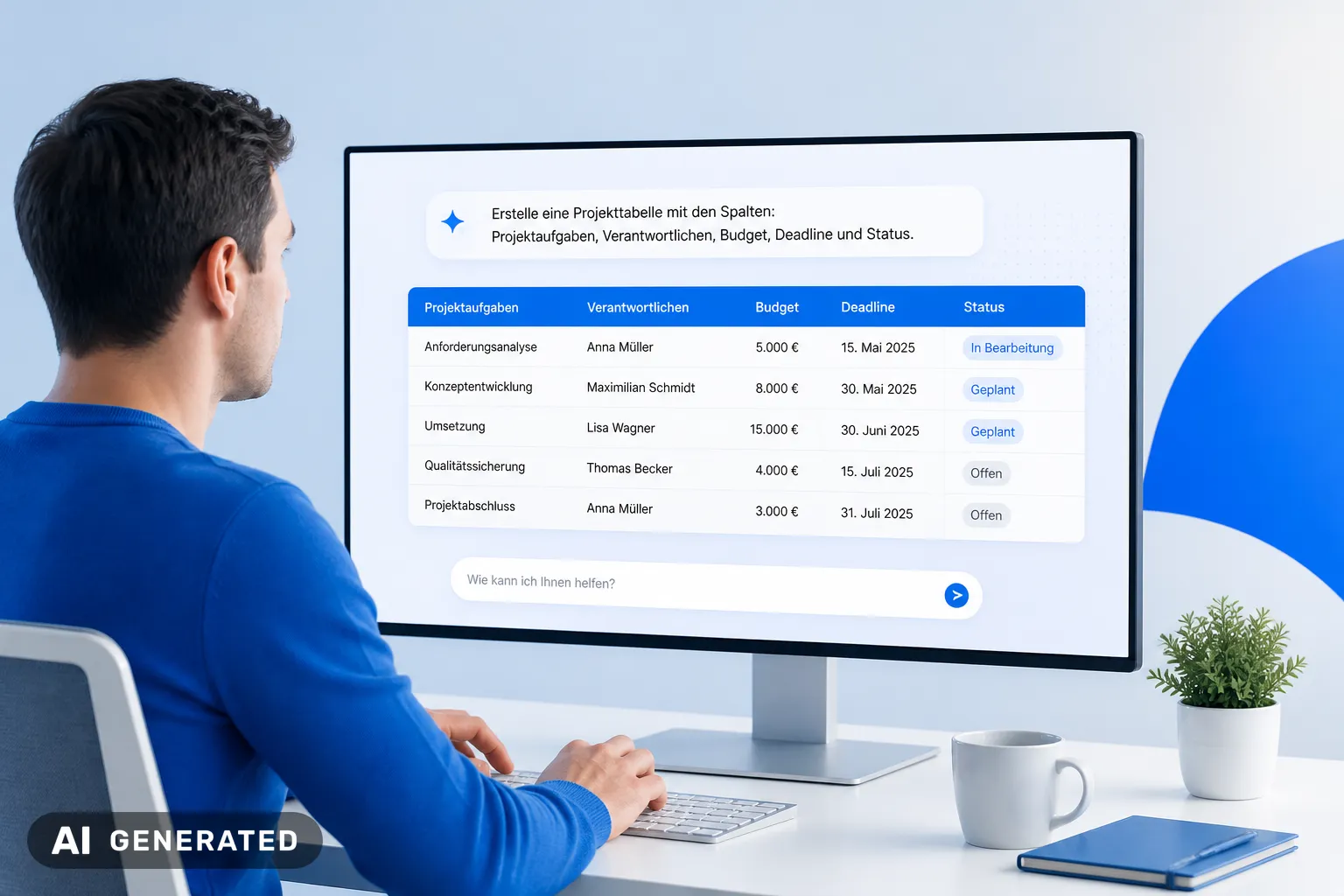
Beispiel: „Erstelle eine Excel-Tabelle für 20 Projektaufgaben mit Verantwortlichen, Budget, Deadline und Status.“ Die KI erstellt die Struktur. Anschließend prüfst du Formeln, Datumsformate und doppelte Einträge.
- Beschreibe die benötigten Spalten und den Zweck der Tabelle.
- Gib ein Beispiel für eine korrekte Zeile mit.
- Prüfe Summen, Filter und Formeln vor dem Versand.
Eine KI liefert einen Entwurf. Eine geprüfte Tabelle liefert belastbare Entscheidungen.
Bei Kundenlisten, Angeboten oder Personaldaten würde ich keine Inhalte blind in öffentliche Tools kippen. Wer eine KI-Tabelle erstellen lassen oder eine KI Excel-Tabelle erstellen lassen möchte, sollte Verarbeitung, Zugriff und DSGVO vorher klären. Laut den hier vorliegenden Quellen nutzen Anfang 2026 41 Prozent der deutschen Unternehmen mit mindestens 20 Beschäftigten KI aktiv. Excel-Chaos bleibt trotzdem, wenn niemand Fehler identifizieren und Änderungen verwalten darf.
Tabellen mit KI erstellen
Eine präzise Eingabe ersetzt den leeren Tabellenentwurf, jedoch nicht die fachliche Prüfung. Die KI generiert Spalten, Formeln und auf Wunsch ein erstes Diagramm aus deiner Beschreibung.
So enftsteht eine brauchbare Tabelle
- Schreibe Zweck und Zeitraum zuerst auf, etwa „Pipeline für August 2026“.
- Füge zwei korrekte Beispielzeilen an, damit Datumsformat und Statuswerte feststehen.
- Lass die KI daraus Tabellen erstellen und kontrolliere anschließend jede Formel.
Für einen Monatsreport mit zwölf Vertriebsfällen nennst du sechs Felder:
- Kundennummer
- Branche
- Betrag
- Abschlussdatum
- Status
- Verantwortliche
Teable zeigt denselben Ansatz bei Belegen, Verträgen und Bewerbungen: Die KI extrahiert vorgegebene Felder und ordnet sie Zeilen zu.
Die KI erkennt Muster, aber keine interne Definition von „gewonnen“.
Wer eine KI-Tabelle erstellen lassen will, liefert deshalb Regeln mit. Lege etwa fest, dass leere Beträge als „offen“ markiert werden. Doppelte Kundennummern sollen in einer separaten Liste landen. Fehlt diese Vorgabe, übersieht das Modell doppelte Zeilen oder interpretiert Textreste als Daten.
„KI-Tabelle erstellen kostenlos“ und „KI-Excel-Tabelle erstellen kostenlos“ passen für Tests mit erfundenen Daten. Bei „KI-Excel-Tabelle erstellen“ beginnt die Arbeit nach dem Export. Prüfe Filter, Summen und Formeln. Für „KI-Excel-Tabelle erstellen lassen“ gilt bei Kunden- oder Personaldaten zusätzlich: Verarbeitung und Zugriffsrechte vorher klären.
Excel-Tabelle mit KI
Eine KI-Excel-Tabelle spart Zeit, wenn der Aufbau klar ist. Excel bleibt das Werkzeug für Formeln, Filter und Freigaben.
Microsoft 365 Copilot ist seit dem 1. Mai 2026 allgemein verfügbar. Die Funktion arbeitet in bestehenden Dateien, die in OneDrive oder SharePoint liegen. Öffne die Datei, klicke in Excel auf „Start“ und dann auf das Copilot-Symbol.
So erstellst du die Tabelle in Excel
- Formatiere die Rohdaten als Excel-Tabelle mit eindeutigen Spaltenüberschriften.
- Schreibe einen Prompt mit Zweck, Zeitraum und gewünschtem Ergebnis.
- Lass Formeln, Filter oder ein Diagramm generieren und prüfe die Zellbezüge.
Für einen Budgetreport funktioniert etwa dieser Auftrag: „Ergänze eine Spalte für Abweichung zwischen Plan und Ist. Markiere Werte über zehn Prozent rot.“ Excel kann daraus Formeln und bedingte Formatierungen erstellen. Bei verschobenen Spalten entstehen trotzdem schnell Fehler.
KI baut den Entwurf. Du verantwortest, dass die Formel wirklich auf die richtigen Zellen zeigt.
Die Suche „KI Excel Tabelle erstellen kostenlos“ führt oft zu Chatbots ohne direkte Excel-Anbindung. Das reicht für Formeln oder Tabellenentwürfe mit Testdaten. Wer eine KI Excel Tabelle erstellen lassen will, sollte Kundenlisten nicht ungeprüft hochladen. Prüfe Speicherort, Zugriffsrechte und die DSGVO, bevor echte Personaldaten in einen Prompt wandern.
KI-Report erstellen
Ein guter Report beantwortet eine konkrete Frage. Nicht „Was ist passiert?“, sondern „Warum verfehlen drei Projekte ihr Budget?“ KI erstellt den Entwurf, wenn Daten, Zeitraum und Ziel klar benannt sind.
Für einen Monatsreport mit 18 Aufträgen gibst du Umsatz, Kosten, Status und Verantwortliche vor. Die KI fasst Abweichungen zusammen, generiert ein Diagramm und formuliert die Kernaussagen. Tools wie Teable können Belege, Verträge oder Feedback-Zeilen auswerten und vorgegebene Felder zuordnen.
So entsteht ein Report, den das Team nutzen kann
- Lege eine Frage fest, etwa „Welche fünf Aufträge haben die größte Kostenabweichung?“
- Bereinige leere Datumsfelder, Dubletten und unterschiedliche Statuswerte vor dem Import.
- Lass die KI Zusammenfassung, Tabelle und Diagramm aus denselben geprüften Daten erstellen.
- Prüfe jede Zahl gegen die Quelldaten, besonders Summen, Prozentwerte und Zeiträume.
Ein sauberer Datenbestand schlägt jeden cleveren Prompt. KI erfindet keine fehlenden Buchungen, sie kaschiert sie höchstens sprachlich.
Reports scheitern selten am Design, sondern an falschen Formeln oder vermischten Zeiträumen. Wer „KI Tabelle erstellen kostenlos“ oder „KI Excel Tabelle erstellen kostenlos“ sucht, erhält oft brauchbare Entwürfe. Für echte Unternehmensdaten reicht das nicht automatisch.
„KI Tabelle erstellen lassen“ und „KI Excel Tabelle erstellen lassen“ bedeutet deshalb: Zugriffsrechte prüfen, Kennzahlen festlegen, Ergebnis freigeben. Sonst produziert die KI einen hübschen Report, der im Meeting auseinanderfällt.
Daten in Tabelle umwandeln mit KI
Unsortierte Daten sind ein Zeitfresser, noch bevor Excel geöffnet wird. KI kann Textblöcke, E-Mail-Inhalte oder CRM-Exporte lesen und ihnen Spalten zuordnen.
Bei 24 Vertriebsnotizen entsteht so eine Liste mit Kunde, Ansprechpartner, nächstem Schritt und Termin. Anstatt jede Zeile manuell zu kopieren, definierst du die Zielfelder. Teable extrahiert aus Belegen Lieferant, Datum, Kategorie, Gesamtbetrag und Steuer.
So wird aus Rohtext eine brauchbare Tabelle
- Lege feste Spalten fest, etwa „Projekt“, „Status“, „Verantwortlich“ und „Deadline“.
- Füge die Daten ein und fordere die KI auf, fehlende Werte leer zu lassen.
- Prüfe fünf zufällige Zeilen gegen die Quelle, bevor du die Tabelle in Excel weiterverwendest.
Eine KI soll Daten sortieren, nicht raten. Unklare Angaben gehören in eine leere Zelle.
Der häufigste Fehler: Mehrere Bedeutungen landen in einer Spalte. „Müller, Angebot offen, Rückruf Freitag“ braucht drei Felder, nicht eine lange Notiz. Sonst funktionieren Filter, Formeln und Diagramme später nicht.
Wer KI Tabelle erstellen kostenlos testen will, nutzt dafür anonymisierte Beispieldaten. Bei Kundendaten gelten andere Maßstäbe. KI Tabelle erstellen lassen bedeutet auch, Zugriffe und Speicherort vorab festzulegen. Ehrlich gesagt, ein sauberer Export schlägt jede noch so schlaue Texterkennung.
KI aus PDF-Tabelle erstellen
Eine PDF ist kein Excel-Blatt. Sie zeigt Daten oft nur als Layout, besonders bei gescannten Rechnungen oder Verträgen.
Ein KI-Tool liest Text und Tabellenbereiche aus und ordnet Werte festen Spalten zu. Teable verarbeitet etwa Belege und Verträge als Datei-Quelle. Daraus lassen sich Lieferant, Datum, Gesamtbetrag, Steuer oder Zahlungsziel als Tabellenfelder erstellen.
- Lege vor dem Upload die Zielspalten fest, etwa „Lieferant“, „Rechnungsdatum“, „Netto“ und „Steuer“.
- Lade die PDF hoch und fordere die KI auf, fehlende Angaben leer zu lassen.
- Prüfe Beträge, Datumsformate und Positionszeilen direkt gegen das Original.
- Exportiere erst danach nach Excel, wenn Formeln oder Diagramme folgen sollen.
Bei drei Verträgen funktioniert das konkret so: Die KI erstellt je Vertrag eine Zeile. Sie extrahiert Käufer, Laufzeit, Gesamtbetrag und Zahlungsbedingungen. Mehrere Positionen brauchen dagegen eine zweite Tabelle. Sonst landet jede Vertragsposition in einer einzigen Zelle. Das macht spätere Auswertungen kaputt.
Eine saubere PDF-Tabelle trennt Stammdaten und Positionen. Alles andere wird in Excel schnell zu Zellen-Suppe.
Der typische Fehler steckt bei gescannten PDFs. Schiefe Seiten, Stempel oder schwache Schrift führen zu Zahlendrehern. Ehrlich gesagt, bei Rechnungen prüfe ich immer Endbetrag und Steuerbetrag. Genau dort werden aus einem kleinen OCR-Fehler plötzlich falsche Reports.
Für vertrauliche PDFs gilt dieselbe Regel wie bei jedem Import: Speicherort, Zugriffsrechte und Auftragsverarbeitung vorab klären. Ein Vertrag gehört nicht in irgendeinen öffentlichen KI-Chat. Das wäre ungefähr so schlau wie Passwörter auf einen Haftzettel am Monitor zu kleben.
Die besten KI-Tools für die Tabellenerstellung
Das richtige Tool spart nicht nur Klicks, es muss auch zu deinen Daten, deinem Arbeitsort und deinen Freigaben passen. Für eine KI-Tabelle erstellen reicht Chatten allein selten aus.
- Microsoft Copilot in Excel ist ideal, wenn dein Team bereits mit Excel und Microsoft 365 arbeitet.
- Teable eignet sich, um Daten aus Belegen, Verträgen oder Feedback automatisch zu strukturieren.
- innoGPT unterstützt bei Formeln, Spaltenlogik und CSV-Entwürfen, aber nicht als Ablage für vertrauliche Daten.
Copilot arbeitet direkt in Excel. Du öffnest eine Datei aus OneDrive oder SharePoint, beschreibst die Aufgabe und prüfst den Vorschlag. Seit dem 1. Mai 2026 ist Microsoft 365 Copilot allgemein verfügbar. Praktisch für Budgetpläne, Pivot-Auswertungen und Diagramme.
Teable geht einen Schritt weiter, wenn mehrere Dateien in Tabellen landen sollen. Drei Lieferantenrechnungen können Felder wie Datum, Netto, Steuer und Zahlungsziel erzeugen. Für wiederkehrende Imports ist das sinnvoller als jedes Mal Excel neu aufzusetzen.
Wähle das Tool nach dem Ort deiner Daten. Excel-Datei bleibt in Excel, Dokumentenstapel braucht eine Datenbank, sensible Inhalte brauchen klare Zugriffsregeln.
innoGPT ist mein Werkzeug für den Rohbau. Frage etwa nach einer Formel für überfällige Rechnungen oder einem passenden Tabellen-Design. Kopiere keine Kundenlisten hinein. Sonst wird aus einer schnellen Hilfe ein Datenschutzgespräch, auf das wirklich niemand Lust hat.
Prüfe bei allen drei Optionen Formeln und erzeugte Diagramme. KI identifiziert Muster, erkennt aber nicht automatisch, ob dein Umsatzfeld Brutto oder Netto enthält.
Kostenlose KI-Tools zur Tabellenerstellung
Kostenlos bedeutet bei KI-Tools oft: ausprobieren, nicht dauerhaft nutzen. Für einen schnellen Tabellenentwurf reicht das, solange du keine vertraulichen Daten eingibst.
Chatdiagram bietet die ersten drei Diagramme ohne Anmeldung an. Du kannst etwa „Erstelle eine Excel-Tabelle für monatliche Projektkosten“ eingeben oder eine Datei hochladen. Danach prüfst du Spalten, Werte und das erzeugte Diagramm.
- Chatdiagram: Eignet sich für drei kostenlose Tabellenentwürfe aus Text, PDF oder Bild.
- innoGPT: Nutze es für CSV-Entwürfe, Excel-Formeln und Spaltennamen, aber nicht für Kundenlisten.
- Testzugänge von Tabellen-Tools: Prüfe Import, Export und Zugriffskontrolle mit fünf anonymisierten Beispieldatensätzen.
Ein Gratis-Tool ist gut für Struktur und Formeln. Es ersetzt keine geprüfte Arbeitsdatei für Buchhaltung, Personal oder Verträge.
Mein Tipp: Lass zuerst eine kleine Tabelle erstellen, etwa zehn Aufgaben mit Status, Deadline und Budget. Funktioniert der Export nach Excel sauber, teste als Nächstes Formeln und Diagramme. Scheitert schon das Datumsformat, wird ein großer Import nur teurer Frust.
Bei kostenlosen Angeboten fehlt oft die Kontrolle über Speicherort und Weiterverwendung deiner Daten. Ehrlich gesagt, dafür würde ich keine echte Personalplanung oder Angebotskalkulation verwenden. Anonymisierte Testdaten reichen völlig, um das Design und die Verwendung zu bewerten.
FAQ
Fazit
Eine KI-Tabelle erstellen spart den leeren Start in Excel. Sie nimmt Strukturarbeit ab, aber keine fachliche Verantwortung. Genau dort scheitern Teams oft: Das Diagramm sieht ordentlich aus, die Datenbasis enthält Dubletten oder falsche Datumswerte.
Behandle jede neue Tabelle deshalb wie einen kleinen Prüfprozess:
- Gib Ziel, Datenquelle und Pflichtspalten an, etwa Kostenstelle, Belegdatum, Nettobetrag und Freigabestatus.
- Lass Formeln und Tabellenstruktur generieren, prüfe sie aber mit zwei bekannten Beispielzeilen.
- Vergleiche Summen und leere Felder mit dem Original, bevor du den Report weitergibst.
Für Arbeitsmappen in OneDrive oder SharePoint passt Copilot direkt in Excel. Für PDF-Rechnungen oder Verträge eignet sich Teable, wenn Felder aus Dokumenten in Tabellen überführt werden sollen. Kostenlose Generatoren bleiben ein Testwerkzeug. Anonymisierte Beispieldaten reichen für den Probelauf.
Eine KI beschleunigt Tabellenarbeit. Sie ersetzt nicht die Prüfung von Zahlen, Formeln und Quellen.
Meiner Meinung nach ist das der sinnvollste Einsatz: KI erstellt den ersten Entwurf, das Fachteam prüft die Logik. So entstehen Tabellen, die nicht nur gut aussehen, sondern bei Budget, Abrechnung und Monatsreport auch stimmen. Kundenlisten, Gehälter und Vertragsdetails gehören dabei nur in freigegebene Systeme.
Weiterlesen, wenn du KI im Arbeitsalltag einsetzen willst
- Angebot erstellen mit KI: So bereitest du Leistungen, Positionen und Preise aus Vertriebsnotizen für ein Angebot auf.
- Protokoll schreiben mit KI: Verwandle ein Meeting in Aufgaben, Verantwortliche und Fristen, statt drei Seiten Gesprächsverlauf abzutippen.
- Dokumente mit KI auswerten: Extrahiere Vertragsdaten, Rechnungspositionen oder Bewerbungsinformationen in eine prüfbare Tabelle.
Ein konkretes Szenario: Nach einem Kundentermin landen Mitschrift, Angebot und Budgetdatei oft in drei verschiedenen Ordnern. Die KI kann daraus eine Aufgabenliste erstellen. Du prüfst danach Verantwortliche, Beträge und Termine. Erst dann wird daraus ein belastbarer Plan.
Eine Tabelle wird erst nützlich, wenn sie eine Entscheidung oder einen nächsten Arbeitsschritt auslöst.
Genau hier trennt sich Spielerei von echter Arbeitserleichterung. Nutze KI nicht nur, um Tabellen zu erstellen. Lass sie Informationen sortieren, offene Fragen identifizieren und einen ersten Entwurf generieren. Die fachliche Freigabe bleibt beim Team. Gerade bei Verträgen, Personalakten und Kundendaten gehört diese Prüfung fest zum Prozess.
Das könnte dich auch interessieren
- KI-Videos erstellen
- innoGPT Präsentation erstellen
- innoGPT PowerPoint erstellen
- innoGPT Anwendungsbeispiele
Quellen
Über den Autor

Tim Geier
Tim & KIEr ist studierter Medienmanager und tief in der KI-Praxis: Tim begleitet Unternehmen dabei, KI sicher und DSGVO-konform auszurollen, und übersetzt komplexe KI-Themen in verständliche, umsetzbare Schritte.
Dieser Beitrag wurde von Tim und KI gemeinsam erstellt.
Wöchentliche KI-News ins Postfach
Neue Modelle, Praxistipps & Experteneinschätzungen — kostenlos für alle.
Ähnliche Beiträge

Teams Aufgaben erstellen und Ihre Produktivität revolutionieren
Entdecken Sie, wie Sie mit Teams Aufgaben erstellen, die wirklich funktionieren. Praktische Anleitungen und Profi-Tipps für effizientes Projektmanagement.

Fusion 360 MCP, so verbindest du CAD mit KI-Agenten ohne Bastelchaos
Fusion 360 MCP ermöglicht KI-Agenten direkten Zugriff auf CAD-Daten. Entdecke die Vorteile und setze jetzt auf effiziente Integration! ➨ Jetzt lesen!

Confluence Vorlagen erstellen die Ihr Team wirklich nutzt
Lernen Sie, wie Sie Confluence Vorlagen erstellen, die Prozesse optimieren und die Produktivität steigern. Praktische Anleitungen für Cloud und Server.
Alle Themen
Bereit für KI im Unternehmen?
Erleben Sie innoGPT in Aktion und entdecken Sie, wie KI Ihre Arbeit transformiert.
Demo buchen